Gestire i dispositivi Android dell'azienda senza toccarli uno per uno
MDM Android aziendale per tablet, palmari e totem: registrazione con QR, app aggiornate per gradi, kiosk, avvisi e comandi a distanza da un unico pannello web.
Hai venti, cinquanta o duecento dispositivi Android in azienda: palmari in magazzino, tablet sui furgoni, un totem all'ingresso del negozio. Il primo giorno erano tutti uguali. Dopo sei mesi ognuno ha la sua versione dell'app, qualcuno ha cambiato il Wi‑Fi, un paio non si collegano da settimane e nessuno sa dire con certezza dove siano.
Finché i dispositivi sono pochi si va avanti a mano: un collega dell'IT passa da una sede all'altra, installa l'aggiornamento, sistema le impostazioni. Quando crescono, quel giro diventa un lavoro a tempo pieno, e il problema si scopre sempre nel momento peggiore: a inizio turno, con il terminale che non apre l'app di lavoro.
Un MDM Android aziendale serve a togliere di mezzo quel giro. Questa guida spiega cosa fa, quando serve davvero e come lo fa Fleet MDM.
Perché una flotta Android sfugge di mano
Android è pensato per un utente che gestisce il proprio telefono. Su un dispositivo aziendale questo diventa un difetto:
- Ogni dispositivo si configura a mano. Account, Wi‑Fi, app, impostazioni dello schermo: moltiplicato per ogni terminale, con il rischio di dimenticare un passaggio.
- Le app aziendali non sono sul Play Store. L'APK si copia via cavo o si scarica da un link, e ogni aggiornamento ricomincia il giro.
- Chiunque può cambiare tutto. Un operatore installa un gioco, disattiva la posizione, esce dall'app di lavoro, a volte ripristina il dispositivo.
- Non c'è un posto dove vedere lo stato. Batteria, rete, versione installata, ultimo utilizzo: per saperlo bisogna avere il dispositivo in mano.
Un MDM (Mobile Device Management) rovescia la logica: si decide nel pannello come deve essere ogni dispositivo, e il dispositivo si adegua da solo.
Come lo risolve Fleet MDM
Su ogni dispositivo gira Fleet Agent, l'app di gestione che contatta il server a intervalli regolari: invia lo stato (batteria, rete, posizione, app installate), riceve la configurazione ed esegue i comandi in coda. Dal pannello web il lavoro si fa in cinque passi.
- Crei le sedi. In Sedi descrivi dove lavorano i dispositivi: magazzini, negozi, veicoli, reparti, anche una dentro l'altra. Alla creazione dell'organizzazione i tipi di sede vengono preparati in base al settore (logistica, retail, trasporti, sanità, hotel e ristorazione, industria, scuola).
- Carichi le app. In App e rilasci carichi l'APK firmato: il pannello legge pacchetto, versione e certificato di firma e rifiuta un aggiornamento firmato con una chiave diversa.
- Scrivi una policy. La Policy dice quali app installare o rimuovere, quando aggiornarle, se attivare il kiosk, quali impostazioni di Android vietare, ogni quanto contattare il server.
- Registri i dispositivi con un QR. In Registrazione generi un QR con sede, policy e anello già assegnati; il dispositivo appena ripristinato lo inquadra e si configura da solo. Il procedimento è spiegato passo per passo in registrare dispositivi Android con il QR code.
- Controlli la flotta. La Panoramica flotta mostra quanti dispositivi sono online, offline, da aggiornare, senza gestione completa, e la matrice dei dispositivi per sede.
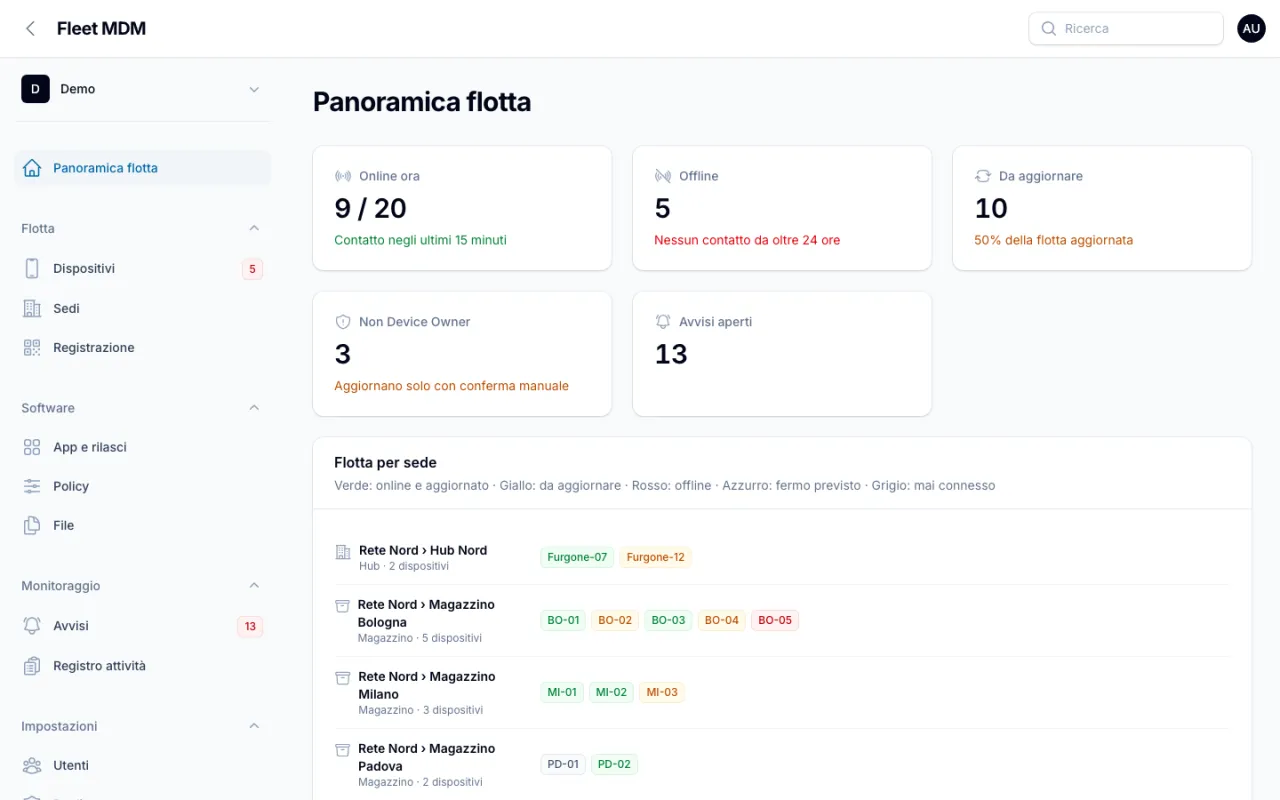 La Panoramica flotta dell'organizzazione Demo: i numeri e, sotto, ogni terminale colorato per stato nella sua sede.
Da lì in avanti si lavora per eccezioni. Gli Avvisi si aprono da soli quando un dispositivo non si collega da più di 24 ore, quando la versione attesa non è installata da più di 24 ore, quando un'installazione fallisce, quando la batteria scende sotto il 15% e il dispositivo non è in carica. Quando il problema si risolve, l'avviso si chiude da solo.
Cosa si può fare a distanza
Dalla scheda di un dispositivo, o su più dispositivi selezionati nell'elenco, si inviano comandi: Sincronizza ora, Riavvia, Blocca schermo con un messaggio, Messaggio, Apri app, Apri pagina web, Riprova installazioni, Cancella dati app, Disinstalla app, Esci temporaneamente dal kiosk, Invia log, fino al Ripristino di fabbrica. Il comando resta in coda finché il dispositivo non si collega, e con Esegui non prima del si programma per un momento preciso.
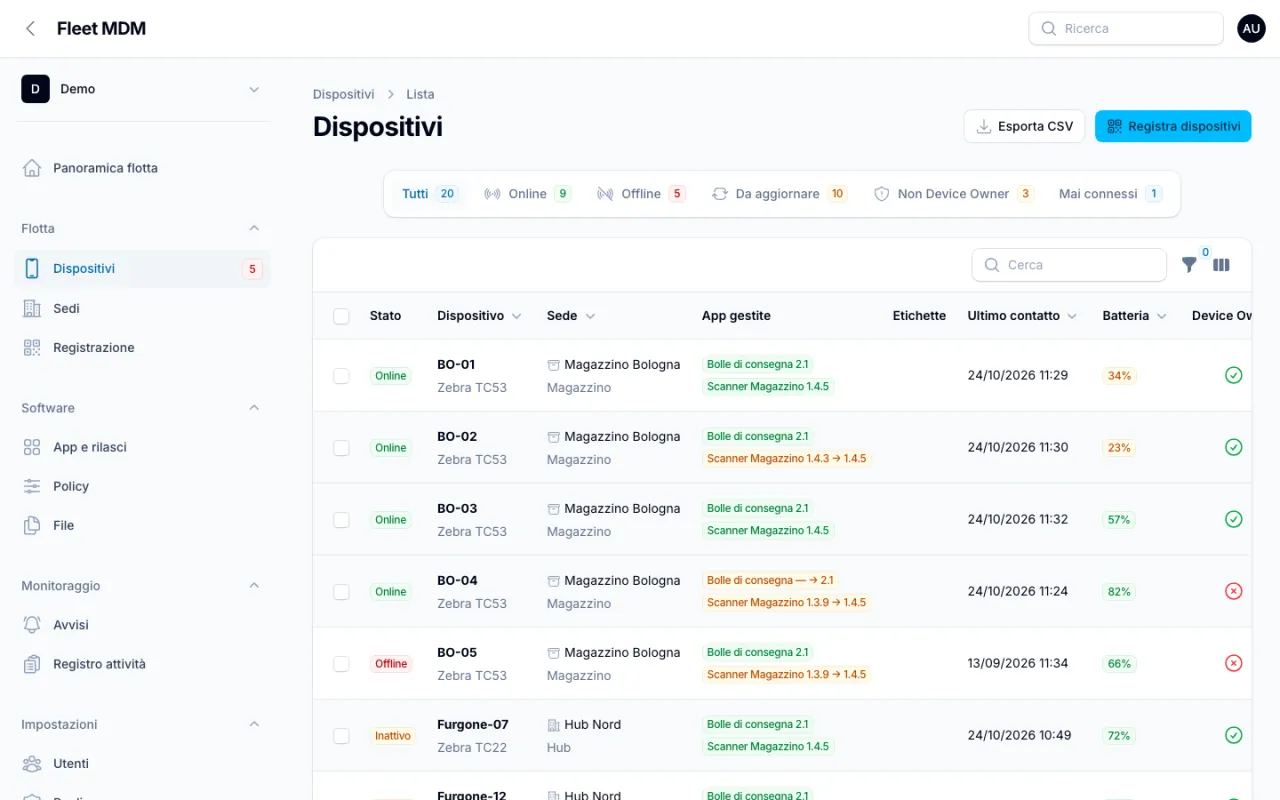 L'elenco Dispositivi: le schede in alto filtrano i casi da guardare, la colonna delle app mostra la versione installata e quella attesa.
Gestione completa o parziale: la scelta che conta
La differenza più importante tra un MDM e l'altro, e tra un dispositivo e l'altro, è il livello di controllo. Su Android si ottiene il controllo completo solo se l'app di gestione diventa Device Owner, e questo succede solo durante la configurazione iniziale, cioè dopo un ripristino di fabbrica.
| Gestione completa (Device Owner) | Gestione parziale (dispositivo già in uso) | |
|---|---|---|
| Come si registra | QR «Dopo il ripristino» | QR «Dispositivo già in uso», link o codice |
| Installazione delle app | Silenziosa, anche di notte | Chiede conferma sul dispositivo |
| Kiosk e restrizioni | Disponibili | Non attivi |
| Stato, posizione, inventario, messaggi | Sì | Sì |
| Riavvio e blocco a distanza | Sì | Non disponibili |
Fleet MDM segnala i dispositivi in gestione parziale con l'avviso Non Device Owner e con una scheda dedicata nell'elenco: si vede subito quali terminali vanno ripristinati alla prima occasione.
Per chi è
Fleet MDM è pensato per i dispositivi dedicati al lavoro: quelli che appartengono all'azienda e servono a fare una cosa precisa.
- Logistica e magazzini: palmari con lo scanner, tablet sui mezzi. Vedi la guida sulla gestione dei palmari di magazzino.
- Negozi e ristorazione: tablet di cassa o di ordinazione, totem self‑service bloccati in modalità kiosk.
- Trasporti e servizi sul territorio: dispositivi su veicoli e navi, con la posizione GPS attivabile dalla policy.
- Chi sviluppa un'app interna e deve portarla su tutti i dispositivi, provandola prima su pochi: vedi distribuire e aggiornare le app Android aziendali.
Un utente può far parte di più organizzazioni, e dispositivi, app e policy restano sempre separati tra un'organizzazione e l'altra: è utile anche a chi gestisce i dispositivi di più clienti.
Fleet MDM a confronto con le alternative di oggi
| A mano | Funzioni di Android o del produttore | MDM generico multi‑piattaforma | Fleet MDM | |
|---|---|---|---|---|
| Configurare un nuovo dispositivo | Passaggi manuali per ognuno | Un dispositivo alla volta | Sì, con procedure diverse per ogni sistema | QR con sede, policy e anello già assegnati |
| Aggiornare l'app aziendale | Giro delle sedi | No | Sì | Per anelli Test, Pilota, Produzione, con ritiro |
| Bloccare il dispositivo su un'app | No | Blocco app sul singolo dispositivo | Sì | App singola o launcher, con PIN di uscita |
| Vedere lo stato della flotta | No | Solo il proprio dispositivo | Sì | Panoramica per sede e avvisi automatici |
| Complessità | Nessuna, ma tanto tempo | Bassa, ma non scala | Alta: copre anche PC e iPhone | Solo Android, un pannello in italiano |
Checklist: vi serve un MDM?
- Avete più di una decina di dispositivi Android aziendali.
- Usate almeno un'app interna che non è sul Play Store.
- Almeno una volta un dispositivo è rimasto fermo perché aveva l'app vecchia o un'impostazione cambiata.
- I dispositivi stanno in sedi diverse da quella dell'IT.
- Vi è capitato di non sapere dove fosse un dispositivo.
Se avete spuntato due voci o più, il tempo che oggi spendete a mano vale già un MDM.
Limiti da conoscere
- Solo Android 9 o superiore. iPhone, iPad, Windows e Mac non sono gestiti.
- Non separa dati personali e di lavoro sullo stesso telefono: è pensato per dispositivi aziendali, non per il BYOD.
- Non mostra lo schermo del dispositivo né lo comanda in tempo reale: i comandi arrivano al contatto successivo, o subito con Sincronizza ora.
- Gli avvisi arrivano nel pannello, a proprietari e amministratori; le notifiche via email sono tra le funzionalità in arrivo.
- Il piano si attiva con noi: non c'è un'iscrizione automatica dal sito, e pagamento e cambio di piano dal pannello sono in arrivo.
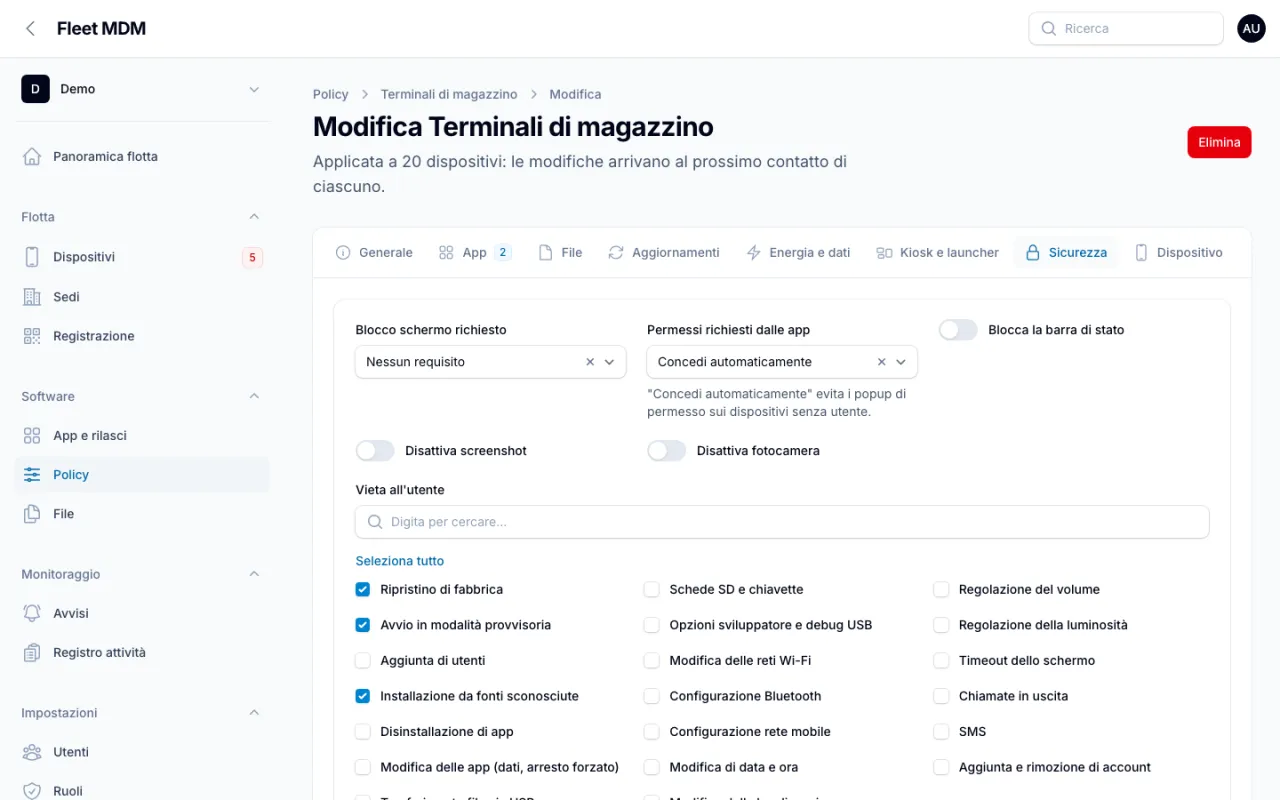 Nella policy si sceglie cosa l'operatore non può fare: ripristino di fabbrica, modalità provvisoria, installazione da fonti sconosciute e altre restrizioni di Android.
Domande frequenti
Cos'è un MDM e a cosa serve?
MDM sta per Mobile Device Management, gestione dei dispositivi mobili. È un pannello da cui si configurano, aggiornano e controllano a distanza i dispositivi dell'azienda: quali app devono avere, quali impostazioni sono bloccate, chi è online e cosa non funziona. Serve a non dover prendere in mano ogni tablet o palmare per ogni modifica.
Fleet MDM funziona anche con iPhone, iPad o Windows?
No. Fleet MDM gestisce solo dispositivi Android 9 o superiore: tablet, smartphone, palmari e totem. È pensato per i dispositivi dedicati al lavoro, non per i telefoni personali dei dipendenti.
Serve ripristinare i dispositivi che abbiamo già?
Per la gestione completa sì: il dispositivo va ripristinato e registrato con il QR «Dopo il ripristino», così Fleet Agent diventa Device Owner e può installare in silenzio, attivare il kiosk e le restrizioni. Se non si vuole ripristinare, la modalità «Dispositivo già in uso» dà una gestione parziale: stato, posizione, inventario, messaggi e sincronizzazione funzionano, ma le installazioni chiedono conferma e kiosk, restrizioni, blocco, riavvio e ripristino a distanza non sono attivi.
Le modifiche arrivano subito sui dispositivi?
Arrivano al contatto successivo dell'agent con il server, secondo l'intervallo impostato nella policy. Per applicarle subito c'è il comando Sincronizza ora, dalla scheda del dispositivo o su più dispositivi selezionati insieme.
Quanto costa e quanti dispositivi si possono gestire?
Ci sono tre piani: Starter fino a 10 dispositivi, Business fino a 250, Enterprise senza limiti. Tutte le funzioni sono incluse in ogni piano e il prezzo si definisce su richiesta in base alla flotta.
Chi in azienda vede e modifica i dispositivi?
Solo gli utenti della vostra organizzazione, con il ruolo che assegnate: Proprietario, Amministratore, Operatore o Sola lettura, oppure ruoli personalizzati. Si può attivare la verifica in due passaggi con codice via email e ogni azione resta nel registro attività.
Inizia
Raccontaci quanti dispositivi avete, dove lavorano e quali app usano: ti mostriamo Fleet MDM su una flotta come la tua e prepariamo l'offerta sul numero di dispositivi.
Vuoi approfondire un tema preciso? Leggi tutte le guide.