Modalità kiosk su Android: il tablet aziendale fa solo il suo lavoro
Modalità kiosk Android per tablet e palmari aziendali: app singola o launcher con le sole app consentite, restrizioni, PIN di uscita e sblocco da remoto.
Il tablet alla cassa che finisce su YouTube. Il palmare di magazzino a cui qualcuno ha cambiato la rete Wi‑Fi o tolto le notifiche. Il totem all'ingresso che mostra la schermata Home di Android, con tutte le icone in vista, perché un cliente ha premuto il tasto giusto. Sono tutti lo stesso problema: un dispositivo pensato per un solo lavoro lasciato aperto come un telefono personale.
La soluzione ha un nome preciso, modalità kiosk (o modalità chiosco): il dispositivo resta bloccato su un'app, o su un piccolo gruppo di app, e chi lo usa non può uscirne né cambiare le impostazioni. Questa guida spiega cosa offre Android da solo, dove si ferma e come si imposta il kiosk su tutta una flotta con Fleet MDM.
Perché il blocco di Android non basta in azienda
Android ha una funzione nativa, il blocco app (in inglese app pinning): fissa l'app in primo piano finché qualcuno non la sblocca. Per un tablet in sala riunioni può bastare, ma in un contesto di lavoro mostra presto i limiti:
- si attiva a mano su ogni dispositivo, e dopo un riavvio va riattivato;
- lo sblocca chiunque conosca il codice del dispositivo, cioè spesso tutti;
- non impedisce di cambiare Wi‑Fi, data e ora, Bluetooth o di installare app da fonti sconosciute;
- non c'è un pannello che dica quali dispositivi sono davvero bloccati.
Per bloccare davvero un dispositivo serve un'app che Android riconosca come Device Owner, cioè proprietaria del dispositivo. È quello che fa un MDM.
Come si imposta il kiosk con Fleet MDM
Il kiosk in Fleet MDM fa parte della policy: lo configuri una volta e vale per tutti i dispositivi che hanno quella policy. Su ogni dispositivo Fleet Agent, registrato come Device Owner, lo applica al contatto successivo con il server.
- Apri la policy dei dispositivi da bloccare, per esempio «Terminali di magazzino», e vai alla scheda Kiosk e launcher.
- Scegli la modalità nel campo Kiosk:
- Disattivato: il dispositivo usa il launcher normale di Android;
- App singola: il dispositivo apre direttamente l'unica app indicata in App in kiosk e resta lì;
- Launcher con più app: Fleet Agent sostituisce la Home di Android con una schermata che mostra solo le app consentite e i link web.
- Decidi cosa resta disponibile in Consentito durante il kiosk: Tasto Home, App recenti, Notifiche, Info di sistema in barra di stato, Schermata di blocco, Menu di spegnimento. Tutto ciò che non spunti resta nascosto.
- Imposta il PIN di uscita sul dispositivo, il codice che permette al responsabile di sospendere il kiosk per la manutenzione.
- Personalizza il launcher nella sezione Aspetto del launcher: Intestazione (anche con le variabili del dispositivo), Dimensione icone, colore di Sfondo e Testo, e i Link web con nome e indirizzo, per esempio il portale delle presenze.
- Salva. Il pannello ricorda che le modifiche arrivano al prossimo contatto di ciascun dispositivo; con Sincronizza ora le applichi subito.
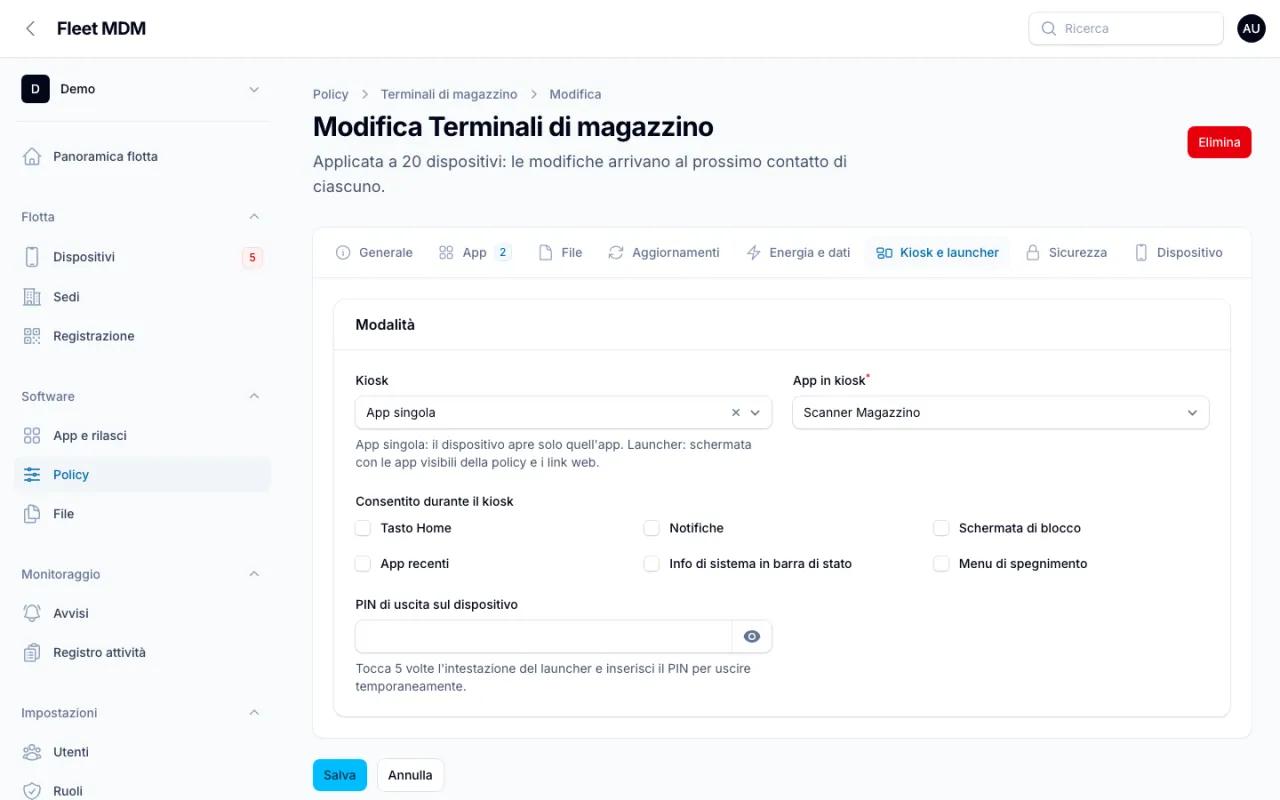 La policy «Terminali di magazzino» blocca i palmari sull'app Scanner Magazzino, senza tasto Home né notifiche.
Quali app compaiono nel launcher lo decide la scheda App della stessa policy, con l'interruttore Visibile nel launcher. Così l'app di servizio che deve restare installata ma non va aperta dall'operatore resta nascosta.
Le restrizioni che completano il kiosk
Bloccare la schermata non basta se l'operatore può comunque ripristinare il dispositivo o collegarlo a un PC. La scheda Sicurezza della policy chiude le altre porte:
- Blocco schermo richiesto, cioè la complessità minima del codice;
- Permessi richiesti dalle app: con Concedi automaticamente le app della policy ricevono i permessi che dichiarano, senza finestre di conferma che un operatore non saprebbe gestire;
- Blocca la barra di stato, Disattiva screenshot, Disattiva fotocamera;
- Vieta all'utente: un elenco di restrizioni Android, tra cui ripristino di fabbrica, avvio in modalità provvisoria, installazione da fonti sconosciute, disinstallazione di app, modifica delle reti Wi‑Fi, configurazione Bluetooth, modifica di data e ora, trasferimento file via USB, schede SD e chiavette, opzioni sviluppatore e debug USB, chiamate in uscita e SMS.
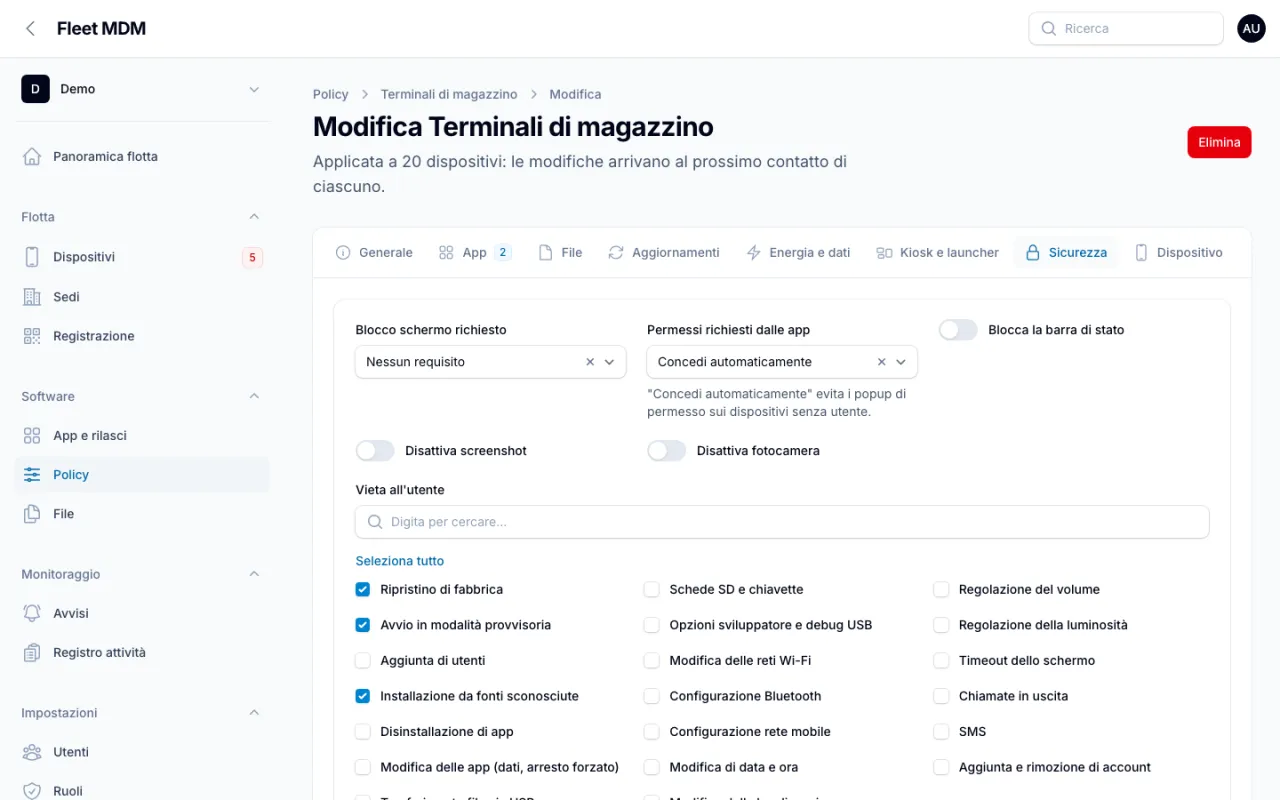 Ripristino di fabbrica, modalità provvisoria e fonti sconosciute vietati: il kiosk non si aggira dalle impostazioni.
Uscire dal kiosk senza perdere il controllo
Prima o poi qualcuno deve uscire dal kiosk: per cambiare un'impostazione, per un controllo dell'assistenza, per collegare una stampante. Fleet MDM prevede due strade.
| Situazione | Come si esce | Per quanto |
|---|---|---|
| Il tecnico è davanti al dispositivo | Tocca cinque volte l'intestazione del launcher e inserisce il PIN di uscita | 15 minuti, poi il kiosk torna da solo (o subito con Riattiva ora) |
| Il dispositivo è lontano | Dal pannello, comando Esci temporaneamente dal kiosk | I minuti indicati in Per quanti minuti |
| Qualcuno prova a indovinare il PIN | Dopo 5 PIN errati il tastierino si blocca | 30 secondi, poi il doppio a ogni blocco, fino a 5 minuti, anche dopo un riavvio |
Il PIN dà accesso a tutto il dispositivo: va comunicato solo a chi fa manutenzione. Se qualcuno lo dimentica, si legge e si cambia nella policy.
Checklist prima di mettere in kiosk una flotta
- I dispositivi hanno Android 9 o superiore e sono registrati in gestione completa (ripristino + QR): vedi come registrare i dispositivi Android con il QR code.
- L'app di lavoro è nella scheda App della policy con l'azione di installazione.
- I permessi sono su Concedi automaticamente, così nessuna finestra blocca l'app al primo avvio.
- Hai deciso se lasciare Notifiche e Menu di spegnimento: su un totem di solito no, su un palmare di magazzino spesso sì.
- Il PIN di uscita è impostato e lo conosce solo chi fa manutenzione.
- Ripristino di fabbrica e Installazione da fonti sconosciute sono in Vieta all'utente.
- Hai provato la policy su un dispositivo prima di assegnarla a tutti.
Per chi è
- Negozi e punti vendita con tablet alla cassa, cataloghi in vetrina o totem per i clienti.
- Magazzini e logistica con palmari che devono aprire solo l'app scanner o quella delle bolle.
- Hotel, ristoranti, strutture sanitarie e scuole con tablet condivisi per check-in, ordini, questionari o didattica.
- Trasporti, con tablet sui veicoli per consegne e firme.
Confronto con le alternative
| Blocco app di Android | App kiosk da store, dispositivo per dispositivo | MDM generico | Fleet MDM | |
|---|---|---|---|---|
| Configurazione centrale per tutta la flotta | No | No | Sì | Sì, nella policy |
| Sblocco con PIN dedicato e anti-tentativi | No, basta il codice del dispositivo | Dipende dall'app | Dipende | PIN di uscita, blocco dopo 5 errori |
| Sblocco a distanza | No | Raramente | Sì | Comando Esci temporaneamente dal kiosk |
| Restrizioni Android (ripristino, USB, Wi‑Fi) | No | Limitate | Sì | Sì, in Vieta all'utente |
| Launcher con app e link scelti | No | Dipende | Sì | Sì |
Limiti da conoscere
- Serve la gestione completa. Kiosk e restrizioni funzionano solo se Fleet Agent è Device Owner: il dispositivo va ripristinato e registrato con il QR. Un dispositivo registrato senza ripristino compare con l'avviso Non Device Owner.
- Solo Android 9 o superiore. Niente iPad o computer.
- Le modifiche alla policy arrivano al contatto successivo, non istantaneamente.
- Nessun controllo remoto dello schermo: dal pannello non vedi cosa sta facendo l'operatore, ma puoi mandargli un Messaggio, che con il kiosk attivo si apre a schermo intero.
Se un dispositivo in kiosk sparisce o viene perso, le azioni a distanza sono spiegate in come localizzare, bloccare e cancellare un tablet aziendale.
Domande frequenti
Come si blocca un tablet Android su una sola app?
Per un solo tablet basta il blocco app di Android, ma chi conosce il codice del dispositivo lo toglie. Per una flotta, in Fleet MDM apri la policy, scheda Kiosk e launcher, scegli Kiosk: App singola e indica l'app in App in kiosk. Al contatto successivo ogni dispositivo con quella policy apre solo quell'app e non permette di uscirne.
Come si esce dalla modalità kiosk per fare manutenzione?
Sul dispositivo si tocca cinque volte l'intestazione del launcher e si inserisce il PIN di uscita impostato nella policy: il kiosk resta sospeso per 15 minuti. Dal pannello si può fare lo stesso a distanza con il comando Esci temporaneamente dal kiosk, scegliendo per quanti minuti.
Cosa succede se qualcuno prova a indovinare il PIN?
Dopo 5 PIN errati il tastierino si blocca per 30 secondi; a ogni nuovo blocco il tempo raddoppia, fino a 5 minuti. Il blocco resta anche se il dispositivo viene riavviato.
Si possono lasciare attive più app e qualche sito web?
Sì, con la modalità Launcher con più app: Fleet Agent sostituisce la schermata Home e mostra solo le app della policy segnate come visibili nel launcher, più i Link web che aggiungi tu con nome e indirizzo.
La modalità kiosk funziona su qualsiasi tablet Android?
Serve Android 9 o superiore e la gestione completa: il dispositivo va ripristinato e registrato con il QR in modo che Fleet Agent diventi Device Owner. Sui dispositivi registrati senza ripristino kiosk e restrizioni non sono attivi.
Inizia
Il kiosk è una parte della gestione della flotta: registrazione, app, avvisi e comandi sono riassunti in MDM Android aziendale.
Ti mostriamo Fleet MDM su un tuo dispositivo: impostiamo insieme la policy di kiosk con la tua app e le restrizioni che servono. Richiedi una demo oppure leggi tutte le guide.