Collegare un nuovo dispositivo Android in due minuti, con un QR
Come registrare dispositivi Android aziendali con un QR code: ripristino, sei tocchi, Device Owner, Wi‑Fi nel QR e cosa fare con i dispositivi già in uso.
Arriva una scatola di dieci terminali nuovi. Per ognuno servono gli stessi passaggi: accendere, collegare il Wi‑Fi, saltare l'account Google, scaricare l'app di gestione, concedere i permessi, scaricare l'app di lavoro, sistemare luminosità e blocco schermo. Mezz'ora a dispositivo se va tutto bene, e prima o poi qualcuno salta un passaggio.
Android ha un modo per evitare tutto questo: la registrazione con QR code durante la configurazione iniziale. Il dispositivo legge un codice, scarica da solo l'app di gestione e la rende gestore del dispositivo. Questa guida spiega come funziona, cosa serve preparare e come lo fa Fleet MDM, sia per i dispositivi nuovi sia per quelli già in uso.
Perché la configurazione a mano non regge
Il problema non è il singolo dispositivo, è la ripetizione:
- Ogni passaggio manuale è un punto in cui sbagliare. Una policy dimenticata, un'app non installata, un permesso negato.
- Il controllo completo si ottiene solo all'inizio. Su Android un'app di gestione può diventare Device Owner, cioè avere installazioni silenziose, kiosk e restrizioni, solo durante la configurazione iniziale, prima che sul dispositivo ci sia un account. Se il dispositivo è già configurato, per arrivarci bisogna ripristinarlo.
- Il dispositivo deve finire nel posto giusto. Sede, policy e gruppo di aggiornamento vanno assegnati: se lo si fa dopo, a mano, ci si dimentica.
Il QR risolve i tre punti insieme, perché porta con sé l'indirizzo dell'app da scaricare, il Wi‑Fi da usare e il codice che collega il dispositivo alla vostra organizzazione, con le assegnazioni già decise.
Come lo fa Fleet MDM
1. Prepari il QR nel pannello
In Registrazione premi Nuovo QR e compili:
- Nome, per riconoscerlo (per esempio «Terminali Magazzino Bologna»);
- Sede: i dispositivi registrati con questo QR vengono assegnati lì;
- Policy e Anello di rilascio (Test, Pilota o Produzione);
- Utilizzi massimi e Scade il, per limitare quanti dispositivi può registrare e fino a quando;
- Wi‑Fi per la registrazione (facoltativo), con password e tipo di sicurezza.
Con Mostra QR si apre la finestra con due schede: Dopo il ripristino (Device Owner) e Dispositivo già in uso.
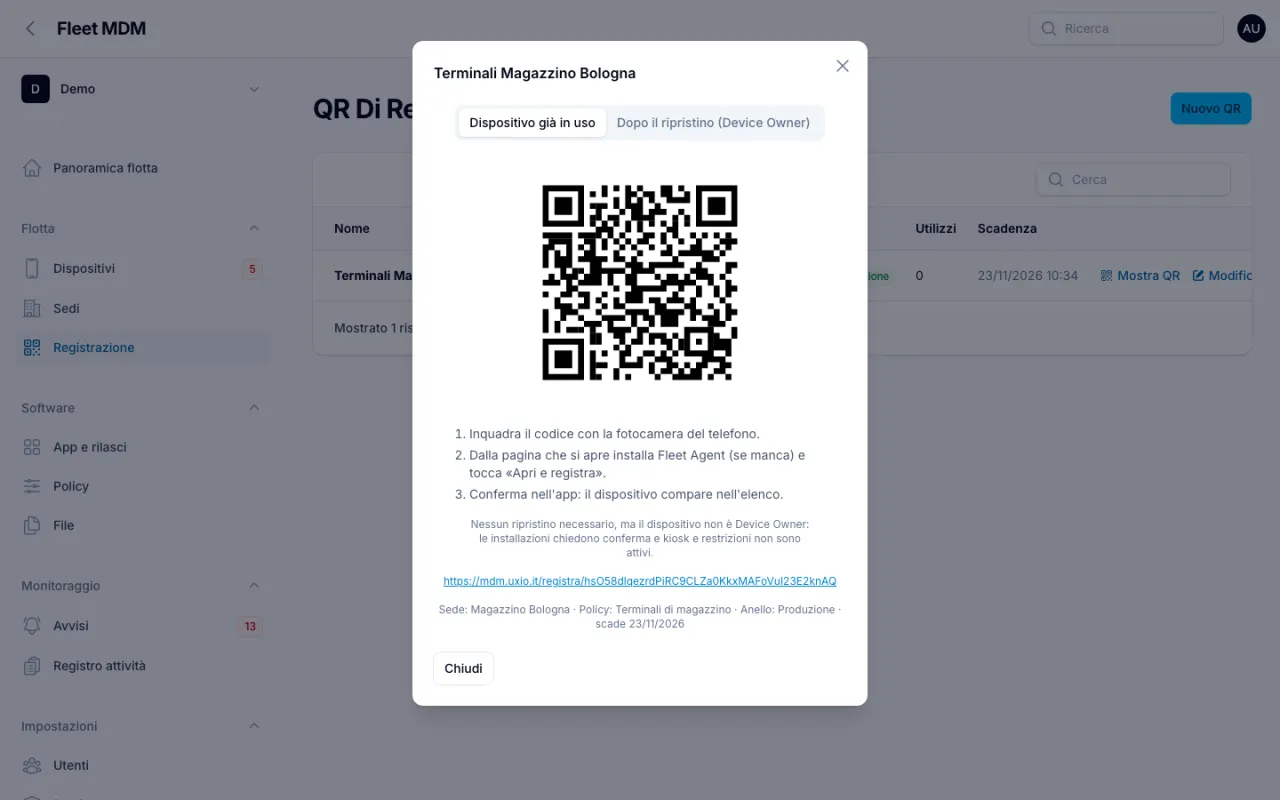 Il QR «Terminali Magazzino Bologna» dell'organizzazione Demo: sotto il codice, sede, policy, anello e scadenza già assegnati.
2. Dispositivo nuovo o ripristinato: gestione completa
- Ripristina il dispositivo alle impostazioni di fabbrica (Android 9 o superiore), oppure accendilo se è nuovo.
- Nella schermata di benvenuto tocca sei volte lo stesso punto dello schermo: si apre il lettore QR.
- Inquadra il QR Dopo il ripristino. Android scarica Fleet Agent e lo imposta come gestore del dispositivo.
- Si apre la schermata Configurazione del dispositivo: i passaggi si spuntano da soli (collegamento, ricezione della configurazione, installazione delle app). Al termine tocca Continua.
Se nel QR c'è una rete Wi‑Fi, il dispositivo si collega da solo. Se il Wi‑Fi è vuoto, il QR chiede ad Android di usare la SIM: su Android 11 e successivi lo scaricamento avviene con i dati mobili, sulle versioni precedenti Android chiede di scegliere una rete.
A questo punto il dispositivo compare in Dispositivi con la sede, la policy e l'anello del QR, e inizia a ricevere le app della policy senza che nessuno debba toccarlo.
3. Dispositivo già in uso: gestione parziale
Per i dispositivi che non si possono azzerare c'è il QR Dispositivo già in uso:
- Inquadra il QR con la normale fotocamera e apri il link: si apre la pagina di registrazione dell'organizzazione.
- Se Fleet Agent non è installata, tocca Scarica l'app e installala (Android può chiedere di consentire l'installazione dal browser).
- Torna alla pagina, tocca Apri e registra: l'app si apre con server e codice già inseriti. Conferma con Registra.
Se il link non apre l'app, nella stessa pagina ci sono indirizzo del server e codice da scrivere in Fleet Agent con Inserimento manuale.
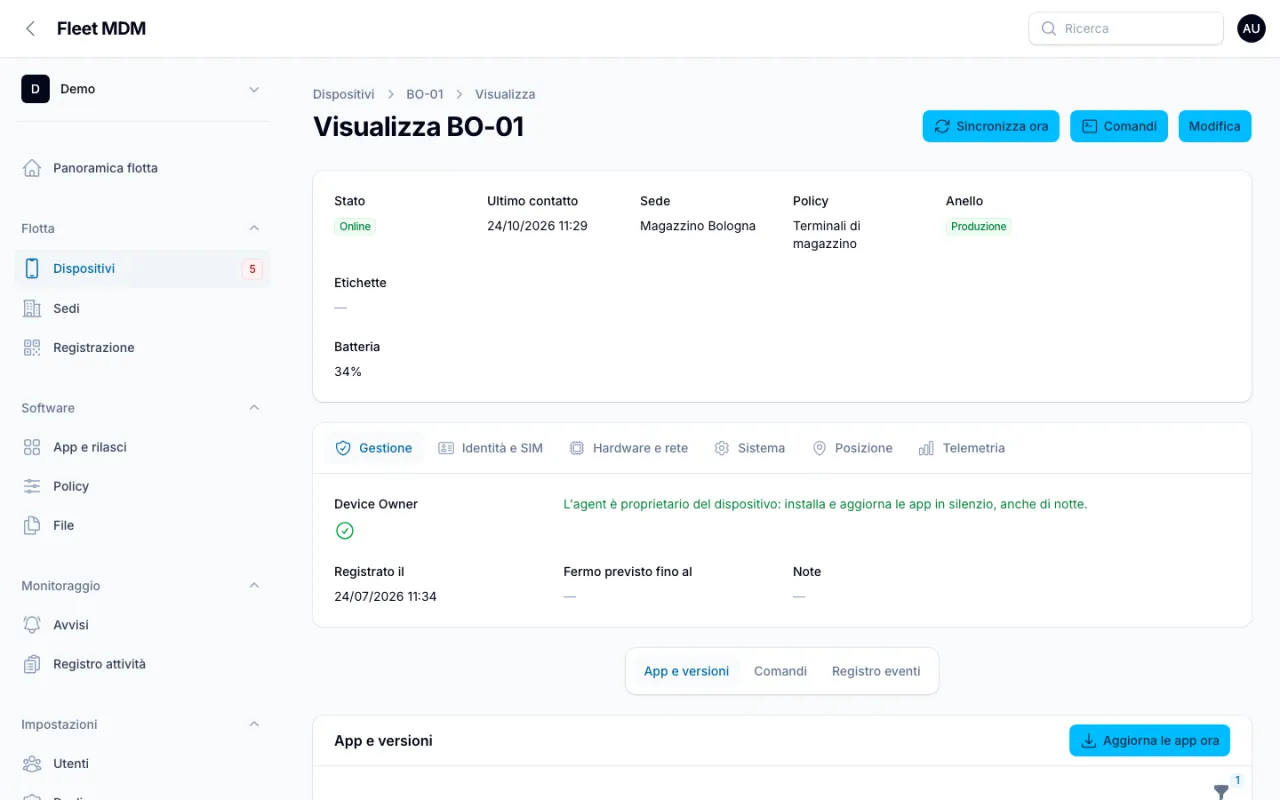 La scheda di un terminale registrato dopo il ripristino: nella tab Gestione il segno di spunta Device Owner conferma la gestione completa.
Quale modalità scegliere
| Dopo il ripristino | Dispositivo già in uso | |
|---|---|---|
| Serve azzerare il dispositivo | Sì | No |
| Come si legge il QR | Sei tocchi sulla schermata di benvenuto | Fotocamera o app Fleet Agent |
| Installazioni delle app | Silenziose | Con conferma sul dispositivo |
| Kiosk e restrizioni | Sì | No |
| Stato, posizione, inventario, messaggi | Sì | Sì |
| Quando usarla | Dispositivi nuovi o dedicati a un solo uso | Prove, transizione, dispositivi che non si possono fermare |
I dispositivi registrati in gestione parziale compaiono con l'avviso Non Device Owner e nella scheda dedicata dell'elenco: è la lista di quelli da ripristinare alla prima occasione.
Checklist prima di registrare un lotto di dispositivi
- La policy che riceveranno esiste già e contiene le app giuste.
- La sede è creata in Sedi.
- Il QR ha una scadenza ragionevole e un numero di utilizzi pari al lotto.
- Se i dispositivi hanno Android 10 o precedente, nel QR c'è il Wi‑Fi.
- I dispositivi sono nuovi o ripristinati, e senza un altro gestore.
- Il numero di dispositivi rientra nel piano: oltre il limite la registrazione viene rifiutata.
Per chi è
Per chi in azienda prepara i dispositivi: il responsabile IT, il sistemista, l'integratore che consegna i terminali già configurati. Il vantaggio cresce con il numero: il QR è lo stesso per tutto il lotto, e chi lo usa in sede non deve sapere nulla di configurazione. Se i dispositivi devono poi restare bloccati su un'app, il passo successivo è la modalità kiosk; se devono ricevere la vostra app interna, vedi come distribuire e aggiornare le app aziendali.
Confronto con le alternative
| Configurazione a mano | Strumenti del produttore | MDM generico | Fleet MDM | |
|---|---|---|---|---|
| Tempo per dispositivo | Lungo, passaggi ripetuti | Variabile, legato a una marca | Breve | Il tempo di un QR |
| Gestione completa (Device Owner) | No | Dipende | Sì | Sì, dal QR dopo il ripristino |
| Sede e policy assegnate subito | No | No | Di solito sì | Sì, dal QR |
| Dispositivi senza ripristino | Sì | No | Dipende | Sì, in gestione parziale |
Limiti da conoscere
- Android 9 o superiore. Niente iPhone, iPad o Windows.
- Niente registrazione automatica all'accensione tramite i servizi dei produttori o di Google: il QR va inquadrato su ogni dispositivo.
- La gestione completa richiede il ripristino. Non c'è modo, su Android, di diventare Device Owner su un dispositivo già configurato con un account o con un altro gestore.
- Il QR è una chiave. Chi lo possiede può aggiungere dispositivi alla vostra organizzazione fino a scadenza o esaurimento degli utilizzi.
Per il quadro completo di cosa fa Fleet MDM dopo la registrazione, leggi la guida all'MDM Android aziendale.
Domande frequenti
Come si apre il lettore QR durante la configurazione di Android?
Subito dopo il ripristino di fabbrica, nella schermata di benvenuto, si tocca sei volte lo stesso punto dello schermo: Android apre il lettore QR della configurazione aziendale. Funziona da Android 9 in su; se il lettore non si apre, il dispositivo non è nella schermata di benvenuto iniziale o non è stato ripristinato.
Il QR funziona senza Wi‑Fi?
Sì, su Android 11 e successivi: se nel QR il Wi‑Fi è vuoto, il dispositivo scarica Fleet Agent con i dati mobili della SIM. Sulle versioni precedenti Android chiede di scegliere una rete, quindi conviene inserire nome e password del Wi‑Fi nel QR.
Si può registrare un dispositivo senza ripristinarlo?
Sì, con il QR «Dispositivo già in uso»: si inquadra con la fotocamera, si installa Fleet Agent dalla pagina che si apre e si tocca «Apri e registra». La gestione è parziale: stato, posizione, inventario e messaggi funzionano, ma le installazioni chiedono conferma e kiosk e restrizioni non sono attivi.
Lo stesso QR vale per più dispositivi?
Sì, finché non scade o non esaurisce gli utilizzi impostati alla creazione. Chi possiede il QR può aggiungere dispositivi alla vostra organizzazione: non va condiviso fuori dall'azienda e va eliminato quando non serve più.
Cosa succede se registro di nuovo un dispositivo già presente?
Se il dispositivo ha lo stesso numero di serie, viene ricollegato alla scheda esistente invece di comparire due volte nell'elenco. Succede per esempio dopo un ripristino di fabbrica, quando il dispositivo va registrato di nuovo con il QR.
Un dispositivo registrato con un altro MDM può passare a Fleet MDM?
Solo dopo un ripristino di fabbrica. Android ammette un solo gestore del dispositivo: finché il vecchio sistema è Device Owner, Fleet Agent non può prenderne il posto. Dopo il ripristino si registra con il QR «Dopo il ripristino» come un dispositivo nuovo.
Inizia
Ti mostriamo la registrazione dal vivo su uno dei tuoi dispositivi: dal ripristino al terminale che compare nel pannello con le sue app.
Le altre guide su app, kiosk e controllo della flotta sono in tutte le guide.