Come distribuire e aggiornare l'app aziendale su tutti i dispositivi Android
Distribuire un'app Android aziendale senza Play Store: carichi l'APK, la provi su pochi terminali, la promuovi a tutta la flotta e installi di notte in Wi-Fi.
Esce una nuova versione dell'app di magazzino, o dell'app con cui gli autisti firmano le consegne, e comincia il giro: qualcuno scarica l'APK, lo copia sui terminali uno alla volta, conferma l'installazione, si accorge che tre dispositivi sono in trasferta e che due hanno ancora la versione di due mesi fa. Il giorno dopo un bug blocca la stampa delle etichette, e lo blocca su tutti i terminali insieme, perché erano stati aggiornati tutti in una mattina.
Il problema non è il file APK. È che senza uno strumento centrale non sai chi ha quale versione, non decidi quando l'aggiornamento arriva e non hai un modo per fermarti a metà. Questa guida spiega come si distribuisce un'app Android aziendale fuori dal Play Store e come si aggiorna una flotta per gradi, con Fleet MDM.
Perché aggiornare a mano non regge oltre i dieci dispositivi
Le strade che si usano di solito hanno tutte lo stesso limite: dipendono da una persona davanti al dispositivo.
- APK via email, chat o chiavetta: l'operatore deve attivare l'installazione da fonti sconosciute, aprire il file e confermare. Qualcuno lo rimanda, qualcuno sbaglia file.
- Link di download su una pagina interna: risolve la distribuzione del file, non quella dell'aggiornamento. Nessuno ti avvisa che un terminale è rimasto indietro.
- Store aziendale di Google: funziona, ma richiede di pubblicare l'app su Google Play in forma privata e di registrare l'azienda ad Android Enterprise, un passaggio in più per un'app interna usata su venti palmari.
A questo si aggiunge il rischio più serio: aggiornare tutto in una volta. Se la nuova versione ha un difetto, lo scopri quando l'intera flotta è già ferma.
Come funziona con Fleet MDM
Su ogni dispositivo gira Fleet Agent, l'app di gestione. A ogni contatto con il server riceve dalla sua policy l'elenco delle app da installare, con la versione che deve avere, e la scarica dal server di Fleet MDM. Il percorso di un aggiornamento è questo.
- Carichi l'APK. In App e rilasci premi Carica APK e scegli il file. Il pannello legge pacchetto, versione e certificato di firma: la prima volta crea l'app, le volte successive aggiunge un nuovo rilascio alla stessa app. Puoi scrivere le Note di rilascio e scegliere se Avviare subito la distribuzione e da quale Primo anello.
- Il pannello controlla il file. Un APK non firmato viene rifiutato. Lo stesso vale per un versionCode non superiore all'ultimo caricato, o per un certificato diverso da quello del rilascio precedente. In tutti e tre i casi Android non installerebbe l'aggiornamento, quindi l'errore emerge subito e non sul campo.
- Avvii il rilascio sull'anello Test. Ogni dispositivo appartiene a un anello: Test (i dispositivi del banco IT), Pilota (pochi dispositivi reali che validano la versione sul campo) e Produzione (tutto il resto). Con Avvia la nuova versione va solo all'anello scelto.
- Guardi l'avanzamento. Per ogni rilascio vedi quanti dispositivi l'hanno installato, per esempio «2/3 installati». Con Dispositivi apri l'elenco dei dispositivi in download, in installazione o in errore, con il messaggio di errore.
- Promuovi all'anello successivo. Promuovi a Pilota e poi Promuovi a Produzione allargano la distribuzione. Prima di confermare il pannello riepiloga quanti dispositivi dell'anello attuale hanno installato la versione e quanti hanno avuto errori. Arrivato in Produzione il rilascio diventa Pubblicato e quello precedente Superato.
- Se qualcosa non va, ti fermi. Metti in pausa congela il rilascio sull'anello raggiunto finché non premi Riprendi. Ritira lo annulla: i dispositivi che non l'hanno ancora installato tornano a ricevere la versione precedente.
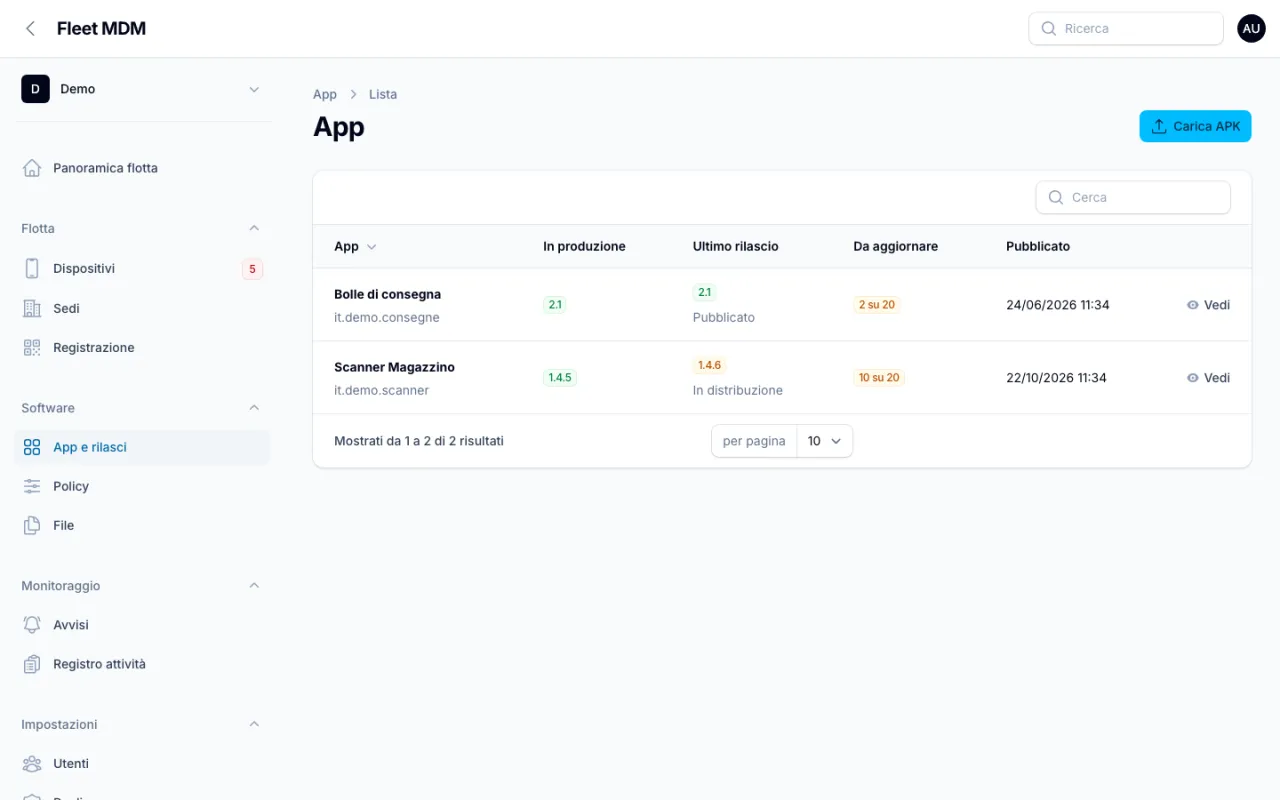 L'elenco delle app: versione in produzione, ultimo rilascio e dispositivi ancora da aggiornare.
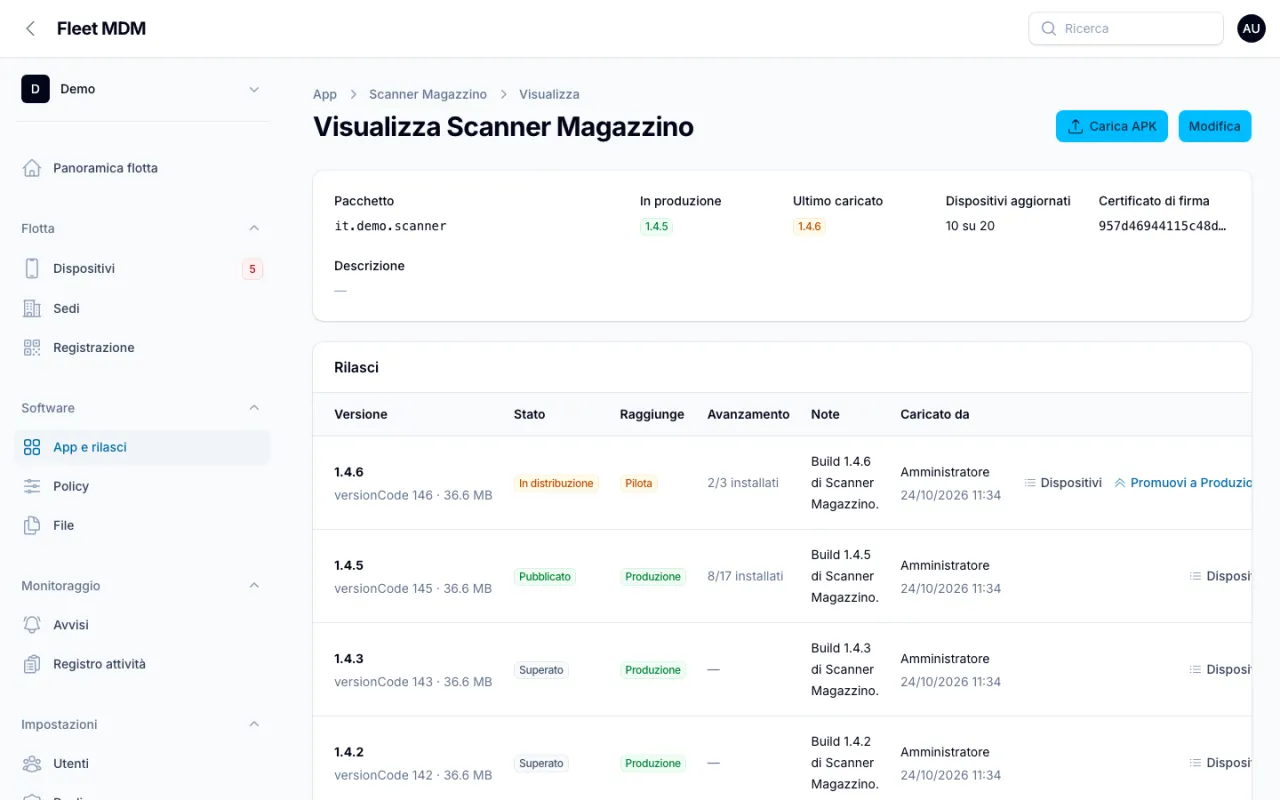 La 1.4.6 è installata su 2 dei 3 dispositivi pilota; la 1.4.5 è quella pubblicata per tutta la flotta.
Quando e come arrivano gli aggiornamenti
Distribuire bene vuol dire anche non interrompere chi lavora. Le regole si impostano nella policy, nella scheda Aggiornamenti:
- Installa dalle / alle: la finestra oraria in cui le app vengono aggiornate, per esempio di notte. Vuota, l'installazione parte appena il download è completo.
- Scarica con: Qualsiasi rete o Solo Wi-Fi.
- Aggiorna automaticamente Fleet Agent: anche l'agent si aggiorna nella stessa finestra delle app.
- Aggiornamenti di Android: come da impostazioni del dispositivo, subito, solo nella finestra delle app oppure rimandati fino a 30 giorni.
Per i terminali con la SIM la scheda Energia e dati aggiunge altre regole: un limite di dimensione per i download con dati mobili, il divieto di scaricare in roaming e il rinvio dei download quando la batteria è sotto una soglia. Quando un download viene rimandato, la scheda del dispositivo mostra l'app come Rimandata con il motivo. Se un'installazione deve partire subito, dalla scheda del dispositivo Installa ora ignora il limite dei dati mobili.
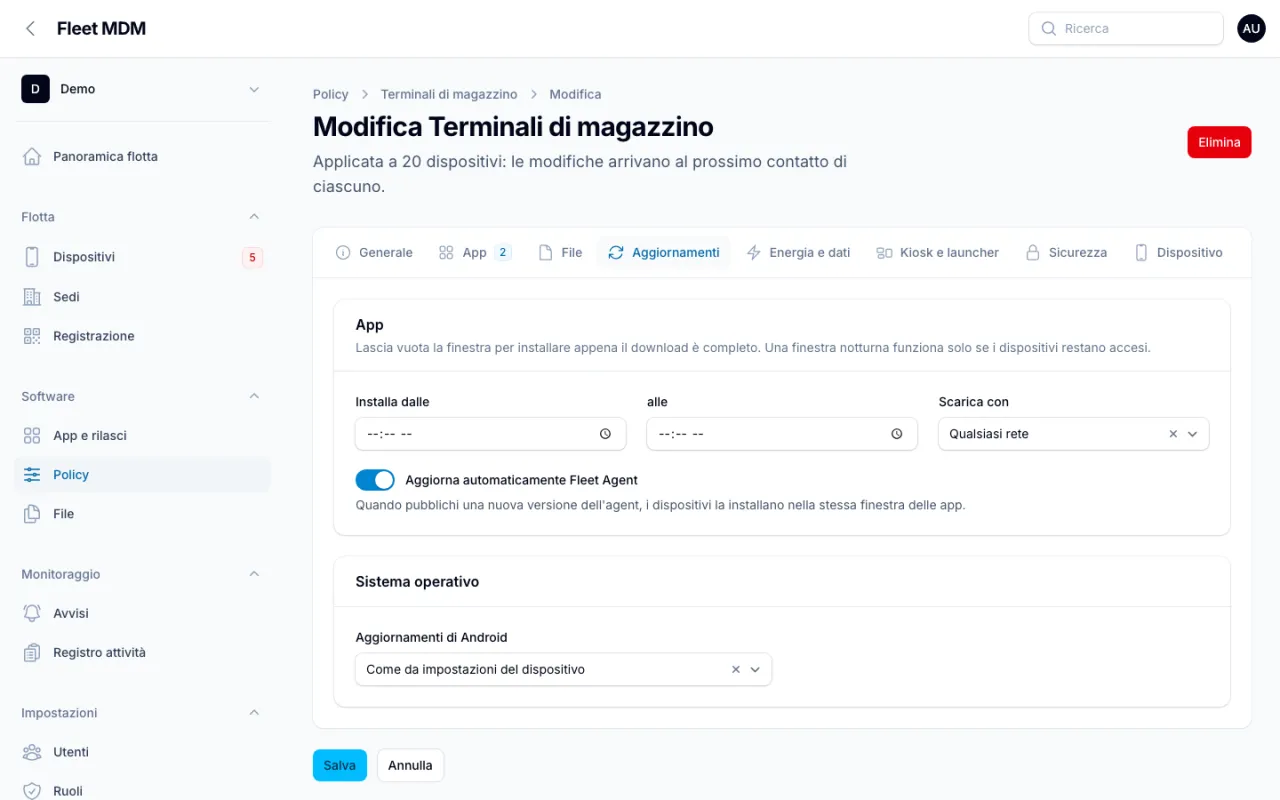 Finestra di installazione, rete per il download e aggiornamenti del sistema operativo nella stessa policy.
Nella scheda App della policy decidi quali app installare o rimuovere; in casi particolari puoi bloccarne una su una Versione precisa, che ignora gli anelli. Se l'app supporta la configurazione gestita, da lì le invii anche le impostazioni, per esempio l'indirizzo del server.
Esempio: un aggiornamento su 20 terminali in tre giorni
Un esempio, con numeri inventati ma realistici, di come si usa il flusso in un'azienda con 20 terminali di magazzino.
| Giorno | Azione nel pannello | Chi riceve la 1.4.6 | Cosa controlli |
|---|---|---|---|
| Lunedì mattina | Carica APK + Avvia su Test | 1 terminale del banco IT | L'app si apre, la stampa etichette funziona |
| Lunedì pomeriggio | Promuovi a Pilota | 3 terminali di un magazzino | «3/3 installati», nessun errore |
| Mercoledì | Promuovi a Produzione | Tutti gli altri, di notte in Wi-Fi | Colonna Da aggiornare che scende verso zero |
| Se martedì emerge un bug | Ritira | Nessun altro dispositivo | Carichi la 1.4.7 corretta e riparti da Test |
Il difetto, se c'è, lo trovano tre persone avvisate e non venti al lavoro.
Per chi è
- Responsabili IT di PMI che sviluppano o fanno sviluppare un'app interna (scanner, consegne, ordini, check-in) e la devono tenere aggiornata su terminali dedicati.
- Software house e integratori che distribuiscono la propria app sui dispositivi dei clienti e vogliono sapere, dispositivo per dispositivo, quale versione gira.
Confronto con le alternative di oggi
| APK a mano | Store aziendale di Google | MDM generico | Fleet MDM | |
|---|---|---|---|---|
| Serve pubblicare l'app su Google Play | No | Sì, come app privata | Spesso sì | No, carichi l'APK |
| Installazione senza conferma dell'utente | No | Sì, su dispositivi gestiti | Sì, su dispositivi gestiti | Sì, con Fleet Agent Device Owner |
| Rilascio per gradi su gruppi di prova | No | Dipende dalla configurazione | Dipende dal prodotto | Anelli Test, Pilota, Produzione |
| Sapere chi è rimasto indietro | No | Parziale | Sì | Colonna Da aggiornare e avviso Versione non aggiornata |
| Finestra notturna e solo Wi-Fi | No | Dipende | Dipende | Sì, nella policy |
Limiti da conoscere
- Solo Android 9 o superiore. Fleet MDM non gestisce iPhone, iPad o computer.
- Niente downgrade. Android non installa una versione più vecchia sopra una più recente: Ritira ferma la distribuzione, ma chi ha già installato la versione la tiene finché non carichi una build con versionCode più alto.
- La firma deve restare la stessa. Un APK firmato con un'altra chiave viene rifiutato; se la chiave cambia, serve una nuova app.
- Le installazioni sono silenziose solo in gestione completa. Sui dispositivi registrati senza ripristino Android chiede conferma; per passare alla gestione completa il dispositivo va ripristinato e registrato con il QR, come spiegato in come registrare i dispositivi Android con il QR code.
- Le modifiche arrivano al contatto successivo dell'agent, non nell'istante in cui premi il pulsante. Sincronizza ora forza il contatto.
- Le finestre notturne funzionano solo se il dispositivo è acceso. Un palmare spento in carica fuori orario non entra mai nella finestra.
Domande frequenti
Si può distribuire un'app Android aziendale senza pubblicarla sul Play Store?
Sì. In Fleet MDM carichi direttamente il file APK firmato in App e rilasci: il pannello lo conserva e i dispositivi lo scaricano dal server di Fleet MDM. Non serve pubblicare l'app su Google Play né creare un account Google Play gestito.
Gli utenti devono confermare l'installazione?
Dipende da come è registrato il dispositivo. Se Fleet Agent è Device Owner (registrazione dopo il ripristino) installazioni e aggiornamenti sono silenziosi. Sui dispositivi registrati senza ripristino Android chiede conferma a ogni installazione e qualcuno deve toccare Installa.
Come si torna alla versione precedente se un aggiornamento ha un bug?
Con Ritira il rilascio smette di essere distribuito e i dispositivi che non l'hanno ancora installato ricevono la versione precedente. Chi l'ha già installato la tiene, perché Android non permette di tornare a una versione più vecchia: per correggere si carica una nuova build con versionCode più alto. Per questo conviene provare ogni versione sugli anelli Test e Pilota.
Posso evitare che l'app si aggiorni mentre gli operatori lavorano?
Sì. Nella policy, scheda Aggiornamenti, imposti Installa dalle e alle, per esempio dalle 22:00 alle 06:00, e con Scarica con scegli Solo Wi-Fi. Vale solo per i dispositivi che restano accesi in quella fascia oraria.
Perché il pannello rifiuta il mio APK?
Fleet MDM controlla il file prima di accettarlo. Rifiuta un APK non firmato, un APK con versionCode non superiore all'ultimo caricato e un APK firmato con un certificato diverso dal rilascio precedente: in tutti e tre i casi Android non installerebbe l'aggiornamento.
Inizia
Se la tua app gira su palmari di magazzino, la pagina sulla gestione dei palmari di magazzino spiega come tenere d'occhio batteria, stato e versioni sede per sede. Per il quadro completo di cosa fa un MDM su una flotta Android parti da MDM Android aziendale.
Ti mostriamo Fleet MDM con la tua app: carichiamo l'APK, creiamo gli anelli e facciamo insieme il primo rilascio. Richiedi una demo oppure leggi tutte le guide.