Palmari di magazzino pronti al turno, sede per sede
Gestione palmari di magazzino Android: vedi per sede chi è offline, scarico o con l'app vecchia, ricevi avvisi automatici e intervieni prima del turno.
Il turno inizia alle sei. Alle sei e dieci il capoturno chiama: tre palmari non leggono i codici, uno è al 4% di batteria, un altro ha ancora la versione vecchia dell'app di picking e non vede le missioni nuove. Il magazzino aspetta, e chi si occupa dei terminali scopre il problema esattamente quando costa di più.
Con cinque palmari si gestisce a memoria. Con venti divisi su più magazzini e qualche furgone, no: non sai quale non si collega da giorni, quale è finito nel cassetto sbagliato, quale ha l'app aggiornata e quale no. La gestione dei palmari di magazzino Android diventa un lavoro di inseguimento, fatto di telefonate e giri tra le scaffalature.
Perché i palmari arrivano al turno non pronti
I motivi sono quasi sempre gli stessi, e nessuno è visibile da una scrivania:
- non sai chi è offline: un palmare rimasto in un muletto o in una base di ricarica guasta non dà segni di vita finché qualcuno non lo cerca;
- le versioni dell'app divergono: aggiornare a mano venti terminali significa che qualcuno resta indietro, e due versioni insieme creano errori in lettura e in consegna;
- la batteria tradisce: un terminale lasciato fuori dalla base, o con una batteria a fine vita, si spegne a metà turno;
- le installazioni falliscono in silenzio: un download interrotto o una rete senza accesso, e il dispositivo resta com'era senza dirlo a nessuno;
- i dati sparsi: seriali, IMEI e SIM sono in un foglio di calcolo che nessuno aggiorna.
Come lo risolve Fleet MDM
Fleet MDM raccoglie lo stato di ogni terminale a ogni contatto di Fleet Agent con il server: batteria, rete, app installate, versione Android, posizione se attivata. Tutto si legge dal pannello, per sede.
1. Organizza i terminali per sede
In Sedi crei magazzini, hub, veicoli e uffici, anche annidati (per esempio i magazzini dentro una rete regionale). Scegliendo il settore logistica trovi già i tipi Magazzino, Veicolo, Hub e Ufficio. Ogni sede ha uno stato: Operativa, In manutenzione fino a una data, Chiusa.
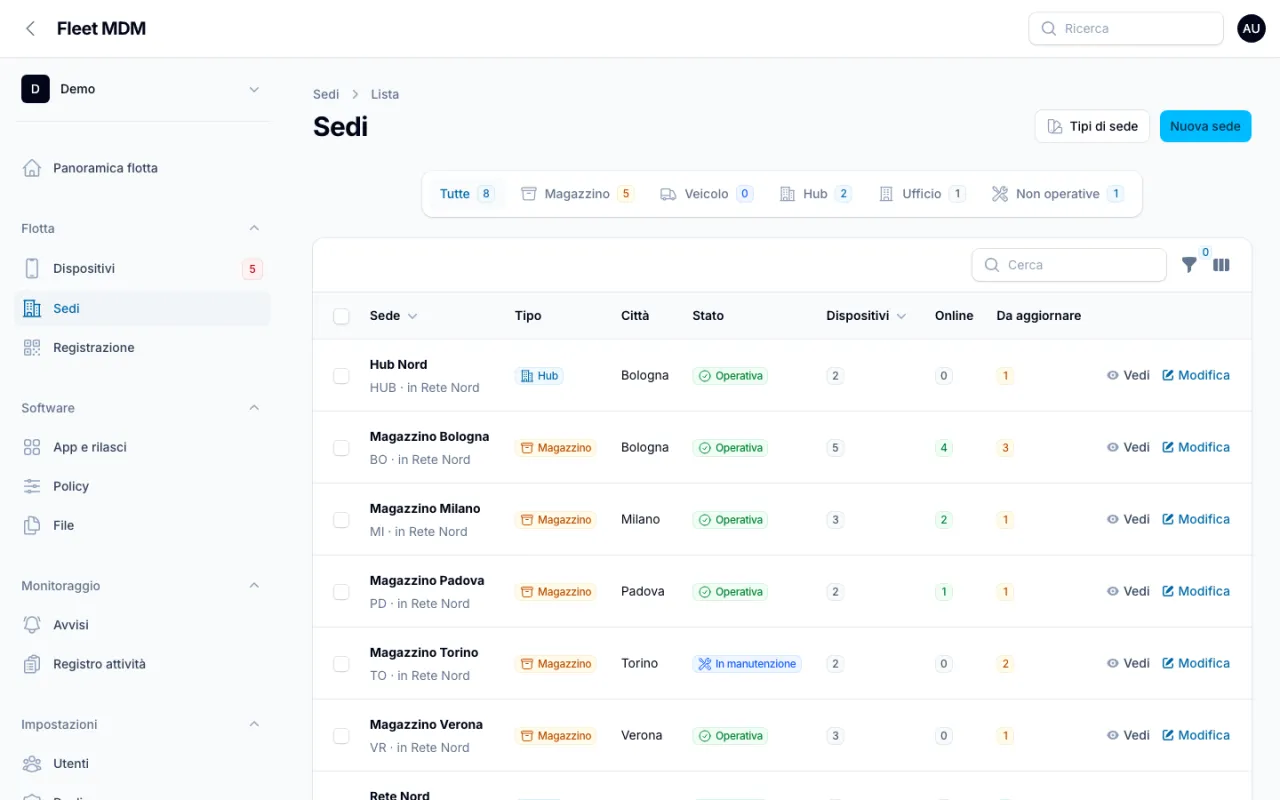 Le sedi della flotta dimostrativa, con dispositivi, online e da aggiornare per ciascuna.
2. Guarda chi non è pronto, prima del turno
La Panoramica flotta mostra quanti dispositivi sono online, offline, da aggiornare o senza gestione completa, e la matrice Flotta per sede: ogni terminale è un'etichetta colorata (verde online e aggiornato, giallo da aggiornare, rosso offline, azzurro fermo previsto, grigio mai connesso).
Nell'elenco Dispositivi le schede Online, Offline, Da aggiornare, Non Device Owner e Mai connessi filtrano i casi più comuni. Ogni riga mostra la sede, le app gestite con la versione installata e quella attesa (per esempio "1.4.3 → 1.4.5"), l'ultimo contatto e la batteria. Il filtro Batteria sotto il 20% trova i terminali da mettere in carica.
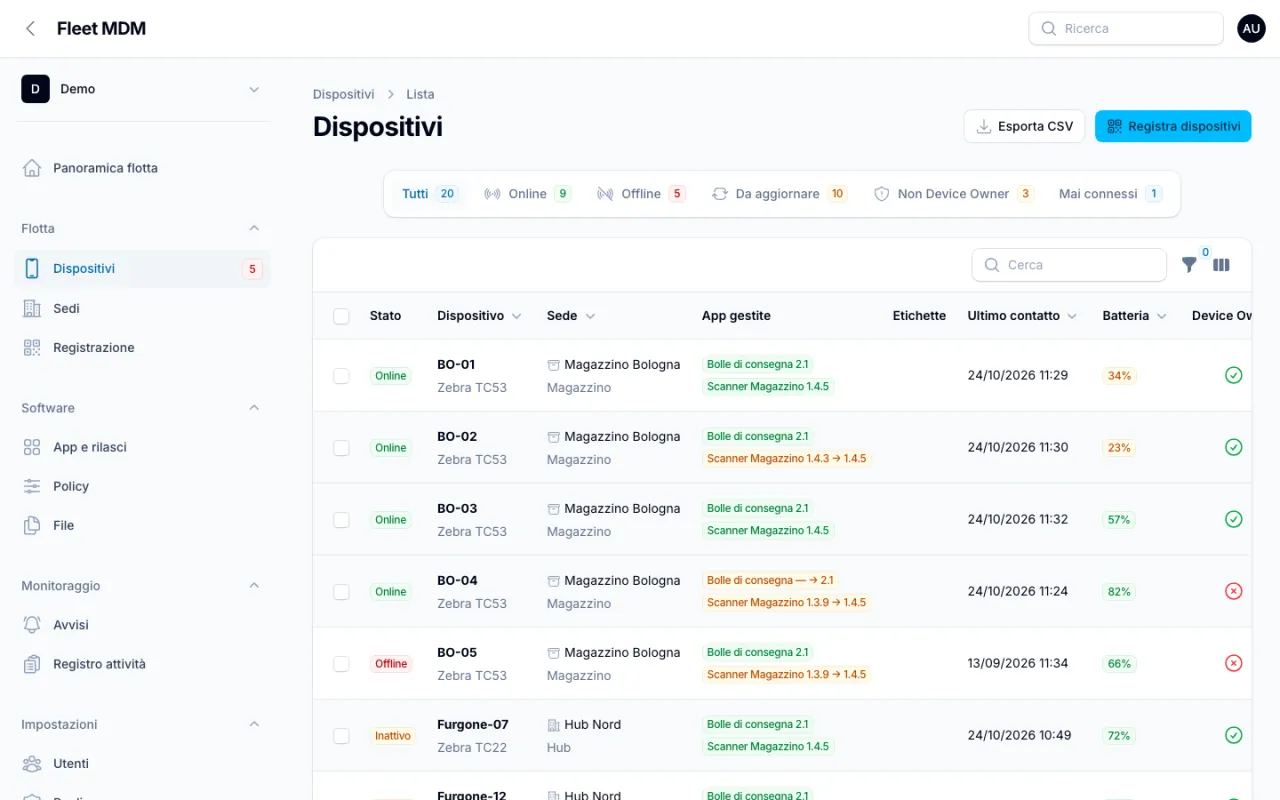 L'elenco dei palmari: chi è online, chi ha l'app vecchia, chi ha poca batteria.
3. Lascia che siano gli avvisi a cercarti
Gli Avvisi si aprono e si chiudono da soli:
| Avviso | Quando si apre |
|---|---|
| Dispositivo offline | Nessun contatto da più di 24 ore, critico dopo 72 |
| Versione non aggiornata | La versione attesa è disponibile da più di 24 ore ma non è installata |
| Installazione fallita | Download o installazione non riusciti, con il messaggio d'errore |
| Batteria scarica | Sotto il 15% e non in carica |
| Non Device Owner | Il dispositivo comunica ma non è in gestione completa |
Proprietari e amministratori ricevono la notifica nel pannello. I fermi dichiarati non generano rumore: una sede in manutenzione o un dispositivo con Fermo previsto fino al non apre avvisi di offline.
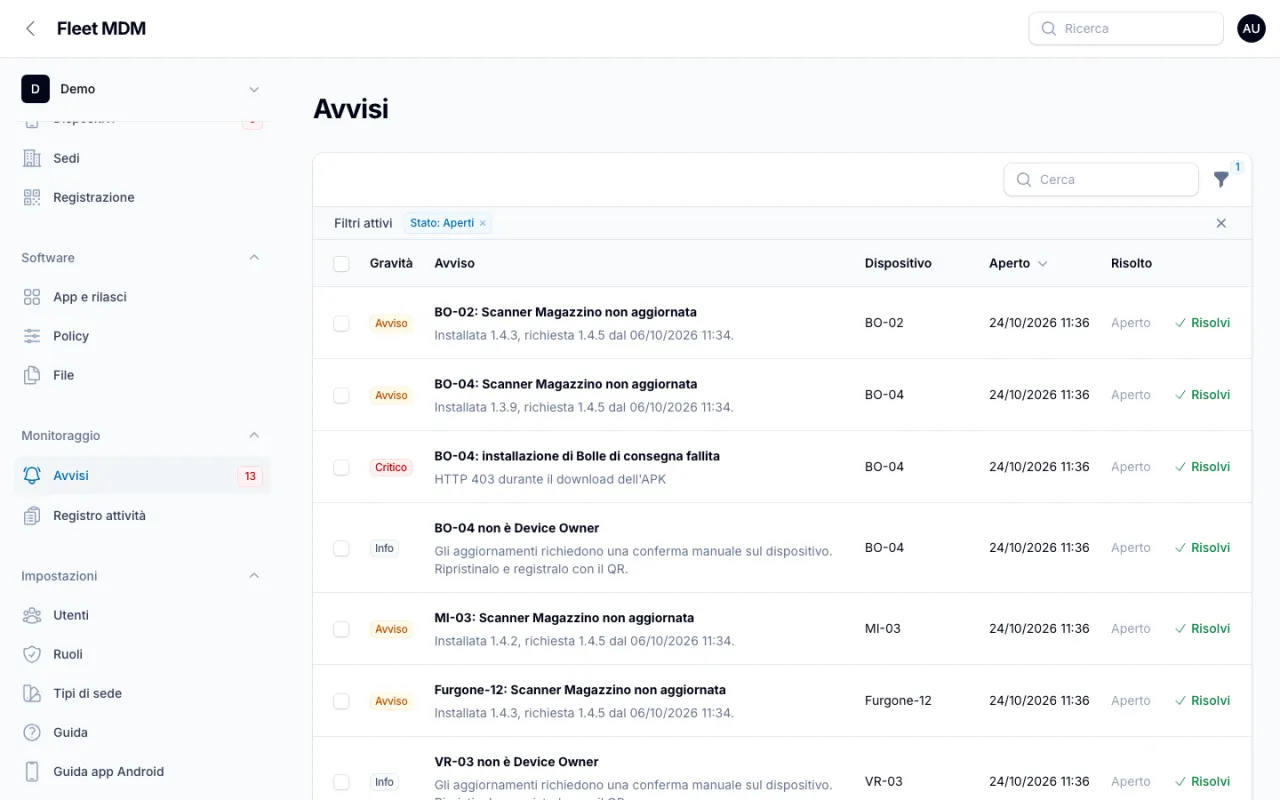 Gli avvisi della flotta: ognuno con dispositivo, gravità e pulsante Risolvi.
4. Intervieni a distanza
Dalla scheda del palmare o selezionandone più di uno: Sincronizza ora, Riavvia, Riprova installazioni, Messaggio al turno, Invia log per l'assistenza. Il comando resta in coda finché il dispositivo non si collega. Con Aggiorna le app ora dalla scheda forzi l'installazione delle app gestite.
Le modifiche in blocco (Assegna sede, Applica policy, Sposta in anello, Segna fermo previsto) servono quando sposti dieci terminali da un magazzino all'altro o ne mandi cinque in riparazione.
5. Tieni l'inventario aggiornato da solo
La scheda del dispositivo, alle tab Identità e SIM, Hardware e rete e Sistema, riporta seriale, IMEI, SIM inserite con ICCID e operatore, produttore e modello, memoria, versione Android e patch di sicurezza; quando il dispositivo li comunica anche salute, temperatura e cicli della batteria. Esporta CSV scarica l'elenco per l'ufficio acquisti o per l'inventario di fine anno.
Una checklist di inizio turno
Un esempio di controllo di cinque minuti, da fare la sera prima o all'apertura:
- Panoramica flotta: il numero Offline è quello che ti aspetti?
- Matrice per sede: ci sono etichette rosse nel magazzino che apre domani?
- Scheda Da aggiornare: chi è rimasto indietro con l'app di picking?
- Filtro Batteria sotto il 20%: avvisa il capoturno di quali terminali mettere in base.
- Avvisi critici: installazioni fallite da riprovare con Riprova installazioni.
- Terminali in riparazione: hanno il Fermo previsto impostato?
Rete, batteria e dati sui terminali con la SIM
I palmari dei furgoni lavorano spesso in LTE. Nella scheda Energia e dati della policy puoi allungare l'intervallo di contatto sui dati mobili, rimandare i download oltre una dimensione fino al Wi‑Fi, vietarli in roaming e ridurre i contatti sotto una soglia di batteria. Per le SIM che non configurano da sole la connessione dati aggiungi le APN nella sezione Rete mobile (APN). Per gli aggiornamenti delle app per gradi, su pochi terminali di prova prima di tutta la flotta, vedi la guida su come distribuire e aggiornare le app aziendali.
Per chi è
- Responsabili di magazzino e logistica con palmari distribuiti su più sedi e mezzi.
- Responsabili IT che supportano i reparti operativi senza poter girare tra i magazzini.
- Integratori che gestiscono i terminali per conto dei clienti, con un'organizzazione per cliente.
Se i terminali devono anche restare sull'app di lavoro, la modalità kiosk chiude il cerchio; se uno sparisce, c'è la procedura per localizzarlo e bloccarlo.
Confronto con le alternative
| Foglio di calcolo e giri in magazzino | Strumenti del produttore | MDM generico | Fleet MDM | |
|---|---|---|---|---|
| Stato per sede in una pagina | No | Dipende | A volte | Panoramica e matrice per sede |
| Avvisi offline, batteria, versione | No | Dipende | Sì | Sì, si chiudono da soli |
| Fermi previsti senza falsi allarmi | No | No | Raramente | Per sede e per dispositivo |
| Inventario seriali, IMEI, SIM | A mano | Parziale | Sì | Automatico, con export CSV |
| Comandi in blocco | No | Dipende | Sì | Sì |
Limiti da conoscere
- Solo Android 9 o superiore. Terminali più vecchi o con altri sistemi non si gestiscono.
- Niente firmware del produttore: Fleet MDM non installa gli aggiornamenti OS specifici del costruttore né le sue configurazioni proprietarie. Gli aggiornamenti di sistema di Android si possono lasciare automatici, mettere in finestra o rimandare.
- Avvisi nel pannello: le notifiche via email sono in arrivo.
- Gestione completa solo dopo il ripristino: i terminali registrati senza ripristino chiedono conferma per ogni installazione, e restano segnalati come Non Device Owner.
Domande frequenti
Funziona con i palmari rugged come Zebra?
Fleet MDM gestisce palmari, tablet e terminali con Android 9 o superiore attraverso Fleet Agent, registrato come Device Owner. Non usa strumenti specifici di un produttore: gestisce app, policy, restrizioni e comandi di Android, non gli aggiornamenti firmware del costruttore.
Come capisco quali palmari sono offline?
Ogni dispositivo ha uno stato calcolato dall'ultimo contatto: Online entro 15 minuti, Inattivo fino a 24 ore, Offline oltre. La scheda Offline dell'elenco li filtra, la dashboard li colora per sede e dopo 24 ore si apre l'avviso Dispositivo offline, critico dopo 72.
Un magazzino chiuso per inventario riempie gli avvisi?
No, se lo dichiari. Una sede In manutenzione o Chiusa non genera avvisi di offline, e lo stesso vale per i singoli dispositivi con un Fermo previsto fino a una data. Alla scadenza tornano a essere controllati.
Posso esportare l'inventario dei terminali?
Sì. Il pulsante Esporta CSV dell'elenco Dispositivi scarica nome, stato, sede, policy, anello, etichette, ultimo contatto, batteria, Device Owner, produttore, modello, versione Android e dell'agent, seriale, IMEI e app gestite.
Gli aggiornamenti delle app fermano il turno?
Non se imposti la finestra di installazione nella policy, per esempio dalle 22 alle 6, e scegli se scaricare solo in Wi-Fi. Con la gestione completa le installazioni sono silenziose. Attenzione: una finestra notturna funziona solo se i palmari restano accesi.
Inizia
Ti mostriamo Fleet MDM su una flotta logistica dimostrativa, con magazzini, furgoni e terminali in stati diversi, e prepariamo insieme sedi e policy per i tuoi palmari.
Richiedi una demo oppure leggi tutte le guide.