Un tablet aziendale è sparito: dove è, come lo blocchi, quando lo cancelli
Tablet o palmare aziendale smarrito? Come vedere l'ultima posizione GPS, bloccare lo schermo con un messaggio e cancellarlo da remoto con un MDM Android.
Un palmare non torna dal giro di consegne, un tablet resta su un tavolo della fiera, il terminale del furgone non si trova più nel deposito. La prima domanda è sempre la stessa: dov'è finito? La seconda arriva subito dopo: chi lo trova può aprire l'app di lavoro, vedere i clienti, le bolle, i dati aziendali?
Le guide che si trovano online parlano quasi sempre del telefono personale: un account Google, un servizio del produttore, una funzione da attivare prima che succeda qualcosa. Su una flotta di dispositivi condivisi, senza un account personale e usati da più persone a turno, queste strade spesso non ci sono. Serve un modo per vedere tutti i dispositivi dallo stesso pannello e agire su quello sparito senza averlo in mano.
Perché un dispositivo aziendale perso è un problema diverso
Un tablet aziendale non è un telefono privato. Di solito:
- non è legato a una persona: lo usa chi è di turno, nessuno ha "il suo account" da cui cercarlo;
- contiene l'app di lavoro già aperta e collegata: chi lo prende in mano vede quello che vede l'operatore;
- ce ne sono decine uguali: quando manca, spesso ce ne si accorge giorni dopo, all'inventario;
- le funzioni del produttore vanno attivate dispositivo per dispositivo, e chi li ha configurati non sempre lo ha fatto.
Il risultato è che quando serve davvero, l'unica informazione disponibile è "l'ultima volta l'aveva il turno di martedì". Per localizzare un tablet aziendale smarrito servono tre cose, preparate prima: la posizione inviata in automatico, un comando per bloccarlo e uno per cancellarlo, e la certezza che chi lo trova non possa disattivare la gestione.
Come lo risolve Fleet MDM
Fleet MDM gestisce dispositivi Android 9 o superiore attraverso Fleet Agent, l'app di gestione che diventa Device Owner del dispositivo al momento della registrazione con il QR. Da quel momento posizione, blocco e cancellazione passano dal pannello web, per tutta la flotta.
1. Attiva la posizione nella policy
Nella Policy dei dispositivi, scheda Dispositivo, accendi Invia la posizione GPS e scegli ogni quanti minuti inviarla (minimo 5, predefinito 15). La posizione viaggia con il contatto periodico dell'agent con il server. Se il GPS non risponde, per esempio al chiuso, l'agent invia l'ultima posizione nota di Android.
2. Guarda l'ultima posizione
Nella scheda del dispositivo, alla tab Posizione, trovi Ultima posizione con data e ora, le Coordinate (con il link per aprirle su OpenStreetMap), la Precisione in metri e una mappa con gli ultimi punti registrati.
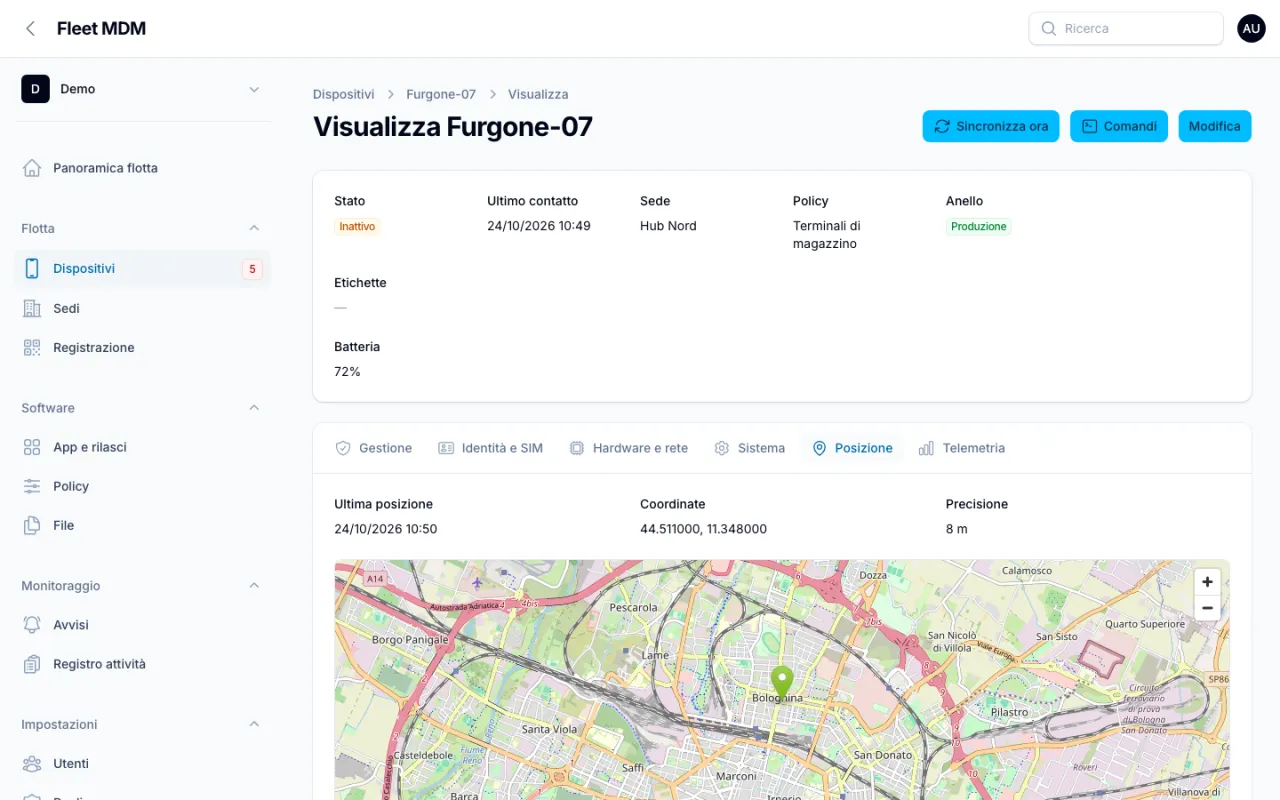 La tab Posizione di un terminale su un furgone: ultimo punto e percorso recente.
Nell'elenco Dispositivi la colonna Ultimo contatto ti dice invece quando il dispositivo si è fatto sentire l'ultima volta: dopo 15 minuti senza contatto passa a Inattivo, dopo 24 ore a Offline, e si apre l'avviso Dispositivo offline (critico dopo 72 ore).
3. Blocca lo schermo con un messaggio
Dalla scheda del dispositivo apri Comandi e scegli Blocca schermo. Puoi aggiungere un messaggio facoltativo, che compare sulla schermata di blocco: per esempio "Dispositivo di Logistica Demo. Se trovato chiamare il numero…". Il comando resta In coda finché il dispositivo non contatta il server, poi passa a Inviato ed Eseguito.
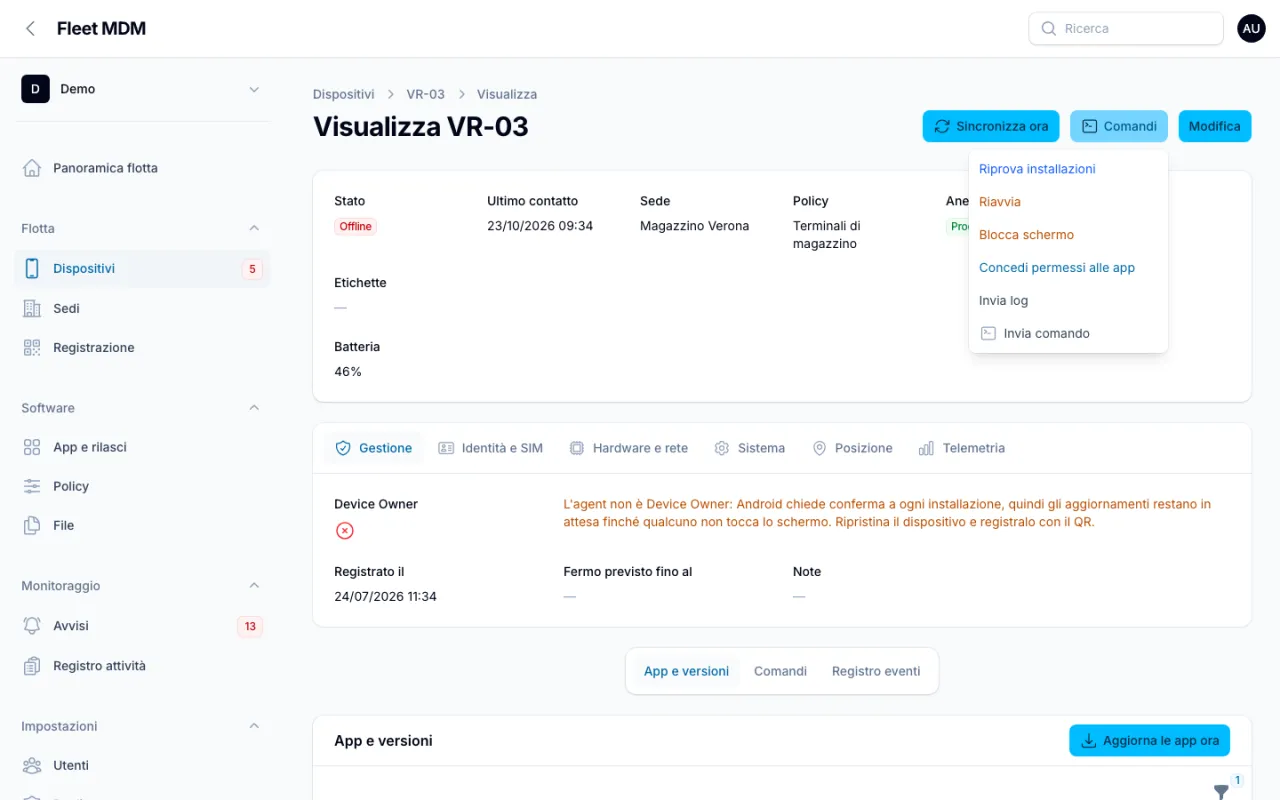 Il menu Comandi dalla scheda di un dispositivo: il blocco schermo è a un clic.
Il blocco agisce sul blocco schermo di Android: perché serva davvero, la policy deve richiedere un blocco schermo (scheda Sicurezza, campo Blocco schermo richiesto). Se il dispositivo non ha un PIN o una password impostati, chi lo trova può sbloccarlo.
4. Se non torna, ripristino di fabbrica
Quando il dispositivo è dato per perso, dal menu dei comandi scegli Ripristino di fabbrica. Il pannello chiede conferma prima di metterlo in coda: al primo contatto il dispositivo viene azzerato. L'operazione non è reversibile e, se il dispositivo viene ritrovato, va registrato di nuovo con il QR.
5. Impedisci che la gestione venga tolta
La cancellazione remota serve a poco se chi trova il dispositivo può azzerarlo lui stesso e tenerselo pulito. Nella scheda Sicurezza della policy, sotto Vieta all'utente, puoi bloccare Ripristino di fabbrica, Avvio in modalità provvisoria, Installazione da fonti sconosciute, Aggiunta e rimozione di account e le altre restrizioni Android. In gestione completa Fleet Agent non si può disinstallare.
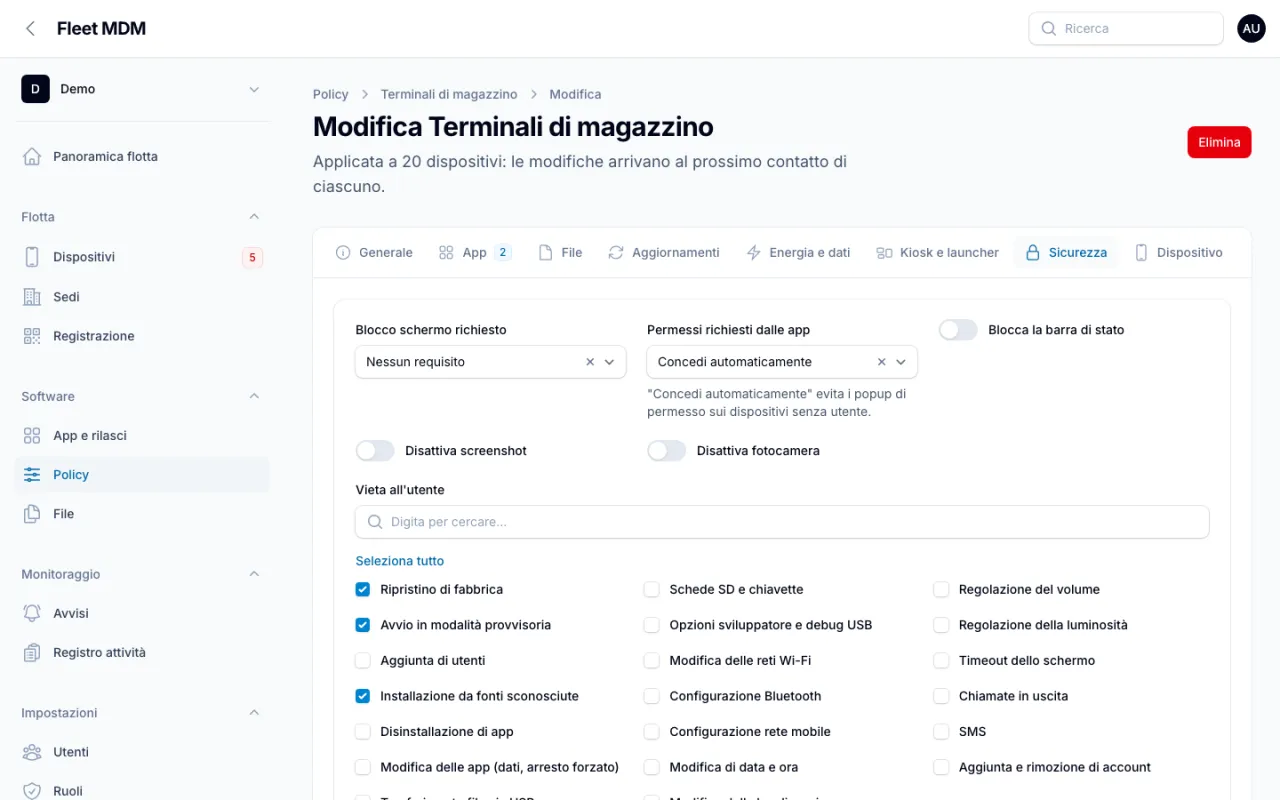 Le restrizioni della policy: ripristino di fabbrica e fonti sconosciute vietati all'utente.
Ogni comando inviato resta nel Registro attività: chi l'ha mandato, a quale dispositivo, quando.
Il protocollo da tenere pronto
Un esempio di procedura interna, da adattare alla tua azienda:
| Quando | Cosa fai nel pannello | Perché |
|---|---|---|
| Subito, appena manca | Apri la scheda, guarda Ultimo contatto e la tab Posizione | Capisci se è acceso e dove è stato visto l'ultima volta |
| Entro un'ora | Blocca schermo con un messaggio e un numero da chiamare | Chi lo trova non usa l'app e sa a chi restituirlo |
| Se è acceso | Messaggio a schermo intero con le istruzioni di riconsegna | Il messaggio si apre anche sopra il kiosk |
| Dopo il tempo che decidi tu | Ripristino di fabbrica | I dati aziendali non restano sul dispositivo |
| Se viene ritrovato | Nuova registrazione con il QR | Torna gestito con la sua policy |
| In ogni caso | Controlla il Registro attività | Resta traccia di chi ha fatto cosa |
Il momento giusto per il ripristino dipende da cosa c'è sul dispositivo: se l'app di lavoro tiene dati sensibili in locale, conviene non aspettare troppo.
Per chi è
- Responsabili di logistica e flotte con palmari su furgoni o in magazzini diversi, dove un dispositivo può restare in un mezzo o in un deposito. Se il problema è più la gestione quotidiana dei terminali, leggi la guida sulla gestione dei palmari di magazzino.
- Negozi, hotel, fiere con tablet esposti al pubblico, spesso già in modalità kiosk.
- Responsabili IT di PMI che devono poter dimostrare di aver protetto i dati dopo uno smarrimento.
Confronto con le alternative
| A mano | Servizio del produttore o di Google | MDM generico | Fleet MDM | |
|---|---|---|---|---|
| Posizione di tutta la flotta | No | Un dispositivo per volta, con l'account collegato | Sì | Sì, con intervallo scelto nella policy |
| Funziona senza account personale | — | Di solito no | Dipende | Sì, la gestione passa da Fleet Agent |
| Blocco con messaggio | No | Sì | Sì | Sì, anche in coda se offline |
| Cancellazione remota | No | Sì | Sì | Sì, con conferma |
| Impedire il ripristino all'utente | No | No | Dipende | Sì, restrizione della policy |
| Traccia di chi ha agito | No | No | Dipende | Registro attività |
Limiti da conoscere
- Un dispositivo spento non si localizza. Vedi l'ultima posizione inviata, non quella di adesso.
- La posizione va attivata prima. Se la policy non invia la posizione, non c'è uno storico da consultare.
- Blocco e ripristino richiedono la gestione completa. Sui dispositivi registrati come "Dispositivo già in uso" non sono disponibili: per averli il dispositivo va ripristinato e registrato con il QR dopo il ripristino (vedi la guida su cos'è e come si sceglie un MDM Android).
- Non c'è geofencing: nessun avviso automatico quando un dispositivo esce da un'area. E non c'è il controllo remoto dello schermo.
- Solo Android. iPhone, iPad e PC non sono gestiti.
- Gli avvisi arrivano come notifica nel pannello; le notifiche via email sono in arrivo.
Domande frequenti
Si può localizzare un tablet aziendale spento?
No. Un dispositivo spento o senza rete non invia nulla. Il pannello mostra l'ultima posizione ricevuta, con data, ora e precisione in metri, e la mappa con gli ultimi punti: è il dato da cui partire per cercarlo.
Il comando di blocco arriva anche se il dispositivo è offline?
Il comando resta in coda e viene eseguito al primo contatto del dispositivo con il server. Se il dispositivo non si collega entro 7 giorni il comando risulta Scaduto e va inviato di nuovo.
Cosa succede ai dati dopo il ripristino di fabbrica da remoto?
Il dispositivo viene azzerato: app, dati e impostazioni vengono cancellati e l'operazione non è reversibile. Dopo il ripristino il dispositivo non è più gestito e, se viene ritrovato, va registrato di nuovo con il QR.
Serve la gestione completa per bloccare e cancellare da remoto?
Sì. Blocco schermo e ripristino di fabbrica funzionano solo sui dispositivi registrati dopo il ripristino, dove Fleet Agent è Device Owner. Sui dispositivi registrati in gestione limitata questi comandi non sono disponibili.
La posizione GPS dei dipendenti viene registrata sempre?
Solo se la policy del dispositivo ha attivo Invia la posizione GPS, con l'intervallo scelto (almeno 5 minuti, 15 di default). Se l'opzione è spenta, il pannello non riceve posizioni.
Inizia
Il momento per preparare posizione, blocco e restrizioni è prima che un dispositivo sparisca. Ti mostriamo Fleet MDM su una flotta dimostrativa e impostiamo insieme la policy giusta per i tuoi dispositivi.
Richiedi una demo oppure leggi tutte le guide.